
Cloud Key долго показывает «UniFi Controller is starting up», не открывает интерфейс или отвечает «Invalid username and/or password»? Эти симптомы требуют разных проверок. В первом случае приложение может не завершать запуск, во втором — отсутствовать сетевой доступ, в третьем — использоваться неподходящая учётная запись.
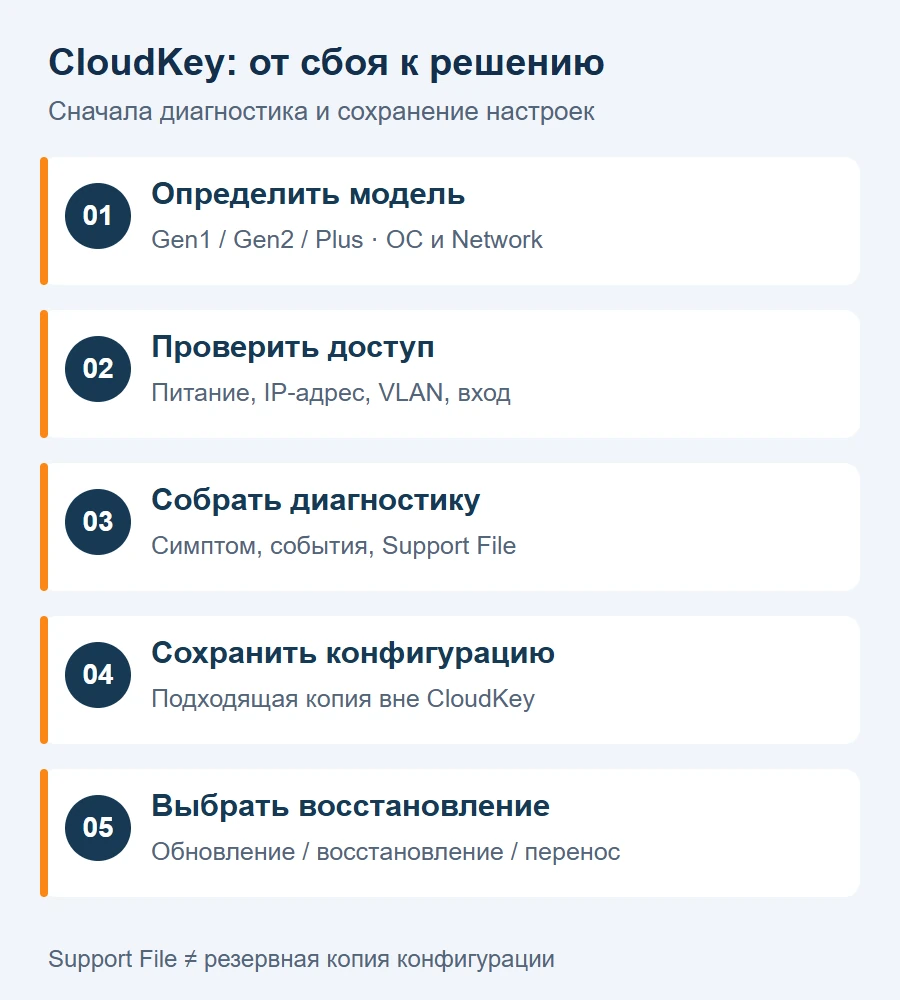
Разберём, как найти CloudKey в сети, отличить неисправность консоли от проблемы UniFi Network, сохранить конфигурацию и выбрать способ восстановления. Прежде чем удалять приложение или сбрасывать устройство, выясните модель, версии и наличие резервной копии.
1. Что такое Cloud Key и почему важно знать поколение
UniFi CloudKey — устройство для размещения приложений управления UniFi. Приложение UniFi Network отвечает за управление сетевыми устройствами; состав других приложений зависит от модели. Слово Cloud в названии не означает, что все настройки обязательно хранятся только в облаке.
CloudKey Gen1, модель UC-CK, относится к старой платформе. Его инструкция, интерфейс и операции обслуживания отличаются от современных консолей. Облачные адреса и средства обнаружения из старого руководства могут не соответствовать текущему сервису. Для определения устройства и особенностей локального подключения используйте архивное руководство UC-CK.
CloudKey Gen2 и Gen2 Plus нужно рассматривать с учётом установленной версии системного ПО. Инструкции для современных консолей с UniFi OS нельзя автоматически переносить на Gen1. На корпусе найдите код модели, а в доступном интерфейсе — версии ОС и Network.
Современная CloudKey+ UCK-G2-SSD поставляется с SSD 1 ТБ и поддерживает приложения Network, Protect, Access, Talk и Connect. Состав и характеристики проверяйте по спецификации Ubiquiti. Этот перечень не описывает возможности каждого старого Cloud Key.
2. Как найти IP-адрес Cloud Key и открыть интерфейс
Начните с питания и кабеля: горит ли индикатор, поднят ли порт коммутатора, получает ли устройство питание способом, предусмотренным для его модели? Проверьте DHCP-выдачу по MAC-адресу CloudKey. Заодно убедитесь, что адрес не занят другим устройством.
Для современных консолей откройте HTTPS по найденному IP из разрешённой сети управления. Ubiquiti также описывает поиск через WiFiman Discovery и локальное подключение через приложение UniFi. Подробности — в руководстве по локальному управлению.
В Windows можно проверить TCP-доступность интерфейса. 192.168.10.20 — пример: замените его адресом своей консоли.
Test-NetConnection -ComputerName 192.168.10.20 -Port 443TcpTestSucceeded означает только успешное TCP-соединение с указанным портом. Он не подтверждает исправность приложения или правильность пароля. Если тест не проходит, проверьте VLAN, маршрутизацию и разрешения между рабочим компьютером и консолью. Параметры команды — в документации Microsoft.
Для Gen1 сверяйтесь с его собственным руководством: у него отдельный интерфейс настройки Cloud Key и интерфейс контроллера. Не перебирайте порты из случайных инструкций и не открывайте управление в интернете ради проверки.
3. Как отличить проблему консоли от ошибки UniFi Network
Проверьте два уровня: открывается ли интерфейс самой консоли и запускается ли внутри него UniFi Network. Если консоль доступна, а Network нет, сетевой доступ до устройства уже подтверждён, и дальнейший поиск относится к приложению и его окружению.
Запишите симптом максимально точно:
- Не открывается ни один доступный интерфейс: начните с питания, адреса и сети.
- Консоль открывается, Network остаётся в состоянии запуска: проверьте состояние приложения, события и предыдущие изменения.
- Страница входа работает, но данные отклоняются: проверьте тип учётной записи и права.
- Network открыт, но отдельные устройства Offline: исследуйте их связь с управляющим приложением.
Фраза «starting up» сама по себе не доказывает повреждение базы данных. После обновления запуск может включать внутренние операции. Запишите время начала и наблюдаемую динамику; при отсутствии прогресса соберите диагностику. Универсального времени ожидания для всех моделей и версий нет.
4. Что делать при Invalid username and/or password
Сначала выясните, какой доступ нужен: UI Account, локальная учётная запись конкретной установки или SSH. Пароль для одной роли не следует считать паролем для всех остальных интерфейсов.
Для UI Account используйте Forgot Password и почту, связанную с аккаунтом. У локального доступа восстановление через письмо зависит от ранее настроенного SMTP. Если письмо не приходит, проверьте выбранный аккаунт и обратитесь к действующему владельцу. Ubiquiti описывает различия в инструкции по восстановлению паролей и передаче владения.
Не удаляйте приложение из-за неверного пароля: это не исправляет ошибочно выбранную учётную запись. Если объект достался от прежнего подрядчика, сначала организуйте передачу доступа с владельцем. Потеря всех административных учётных данных требует отдельного плана восстановления, а не обхода проверки входа.
Для компании сохраните административные доступы в корпоративном хранилище паролей и предусмотрите порядок передачи владения. Включите доступные средства дополнительной защиты аккаунта. Инструкция в интернете не заменяет учёт того, кто фактически владеет вашей консолью.
5. Какие сведения и журналы собрать до перезагрузки
Запишите модель, версии системного ПО и Network, время появления сбоя и последнюю успешную операцию. Отдельно отметьте отключение питания, обновление, восстановление копии, замену накопителя или изменение сети. Сделайте снимок сообщения об ошибке без личных данных.
Если интерфейс доступен, скачайте Support File. Для консоли текущая инструкция Ubiquiti указывает Site Manager → Management → Support File → Download. Для отдельной точки доступа или коммутатора файл формируется через его карточку в Network. Названия пунктов сверяйте с установленной версией по официальному руководству по журналам.
Support File помогает поддержке увидеть подробности, но не является резервной копией конфигурации. Не публикуйте такой архив на открытом форуме: Ubiquiti также рекомендует не распространять его публично.
Если штатный интерфейс показывает сведения о хранилище, проверьте свободное место и сообщения об ошибках накопителя. Не удаляйте вручную файлы базы и журналы ради освобождения места: сначала установите, что занимает пространство и какие операции поддерживает конкретная платформа.
6. Как сохранить конфигурацию Cloud Key
Для современных консолей используйте System Config Backup: он включает настройки ОС, приложений и устройств. В текущем интерфейсе резервные копии находятся в Settings → Control Plane → Backups; доступны облачные и скачиваемые локальные копии. Для Gen1 и отдельных установок применяется Network-only backup. Различия описаны в руководстве Ubiquiti по копиям и миграции.
Храните скачанную копию отдельно от CloudKey, с ограничением доступа. Подпишите модель, дату, версии и назначение файла. Наличие файла ещё не подтверждает, что он подходит выбранной целевой системе: проверьте процедуру восстановления заранее.
Если консоль уже недоступна, найдите предыдущие сохранённые копии и доступ владельца к облачным резервным копиям. Не сбрасывайте устройство только в надежде, что настройки обязательно найдутся позже.
7. Как обновлять CloudKey без удаления UniFi
На современных консолях управляйте обновлениями через штатный интерфейс: Settings → Control Plane → Updates. Версии консоли, приложения Network и прошивки управляемых устройств — разные компоненты. Для каждого проверяйте подходящий выпуск и примечания к нему. Порядок описан в инструкции UniFi Updates.
Перед изменением сохраните конфигурацию, определите окно обслуживания и обеспечьте стабильное питание. Для рабочей сети выбирайте выпуск по принятой политике; Early Access не следует включать случайно ради исправления неизвестной ошибки.
Если обновление не проходит, проверьте доступ консоли к нужным ресурсам, DNS и синхронизацию времени. Не подменяйте корпоративные сетевые настройки без согласования. При необходимости передайте журналы поддержке, чтобы выяснить причину отказа.
Совет старой версии этой статьи — удалить пакет UniFi через SSH — больше не предлагается как универсальное решение. Он не учитывает поколение устройства, сохранность настроек и характер ошибки. Ubiquiti отдельно предупреждает, что обновление консоли через SSH не является официально поддерживаемым процессом и должно выполняться по запросу UI Support: Advanced Updating Techniques.
8. Когда нужен Recovery Mode
Recovery Mode — крайний способ восстановления неотвечающего устройства. Ubiquiti рекомендует его, когда обычное восстановление через сброс недоступно. До сброса оцените последствия и наличие копии: он удаляет действующую конфигурацию.
Для CloudKey Gen2 и Gen2 Plus официальный порядок включает удержание Reset при подаче питания около 10 секунд, переход в Recovery Mode и открытие адреса с экрана. В режиме восстановления есть Check Filesystem; восстановление прошивки также выполняет заводской сброс. Для Gen1 процедура отличается. Используйте только раздел своей модели в руководстве UniFi Recovery Mode.
Адрес 192.168.1.30 — резервный вариант при отсутствии DHCP-адреса в описанном производителем сценарии, а не постоянный адрес любого CloudKey. Не загружайте прошивку для другого устройства. Если неисправность повторяется, исследуйте питание и накопитель вместо последовательных сбросов.
9. Как перенести настройки на другой Cloud Key
Для современных консолей перенос выполняют через подходящую системную копию. Для Gen1 используют соответствующую копию UniFi Network, обычно файл .unf. Проверьте совместимость версий, восстановите настройки на целевой системе и подтвердите подключение устройств по инструкции миграции Ubiquiti.
Записи Protect не переносятся вместе с конфигурацией между консолями. Сохранение доступа к старому видеоархиву планируйте отдельно; не форматируйте накопитель до решения этого вопроса.
До переключения запишите адрес управляющей системы, зависимости от DNS и маршрутов, а также порядок возврата к исходной схеме. Не запускайте две несогласованные управляющие установки для одних устройств. После переноса проверьте состав оборудования, настройки Wi-Fi и нужные функции — сам факт открытия нового интерфейса ещё не означает завершённую миграцию.
10. Как убедиться, что Cloud Key восстановлен
После выбранного исправления проверьте вход в консоль и Network, состояние управляемых устройств, применение согласованных настроек и создание новой копии. Протестируйте рабочий сценарий: подключение клиента к нужному SSID, выдачу адреса и доступ к разрешённым ресурсам. Для Protect отдельно проверьте запись и просмотр видео.
Нужно ли покупать новый Cloud Key при ошибке пароля? Сначала проверьте аккаунт и восстановление доступа. Ошибка входа не подтверждает поломку оборудования.
Поможет ли переустановка при starting up? Иногда требуется восстановление приложения, но решение выбирают по модели и журналам. Удаление без копии может усложнить ситуацию.
Можно ли восстановить всё из Support File? Нет: диагностический файл не заменяет резервную копию, предназначенную для восстановления.
Как избежать повторения? Поддерживайте отдельные копии, стабильное питание, учёт версий и административных доступов. После обслуживания записывайте причину сбоя и выполненное изменение.
Если нужна помощь с UniFi CloudKey, обратитесь в АВАНГАРД ИТ. Проверим консоль, доступ и журналы, затем подготовим восстановление или перенос управления под вашу сеть.
Нужна диагностика и поддержка корпоративной сети?
Стабильная сеть требует схемы, управляемой конфигурации, наблюдения за каналами и проверки изменений после внедрения.