
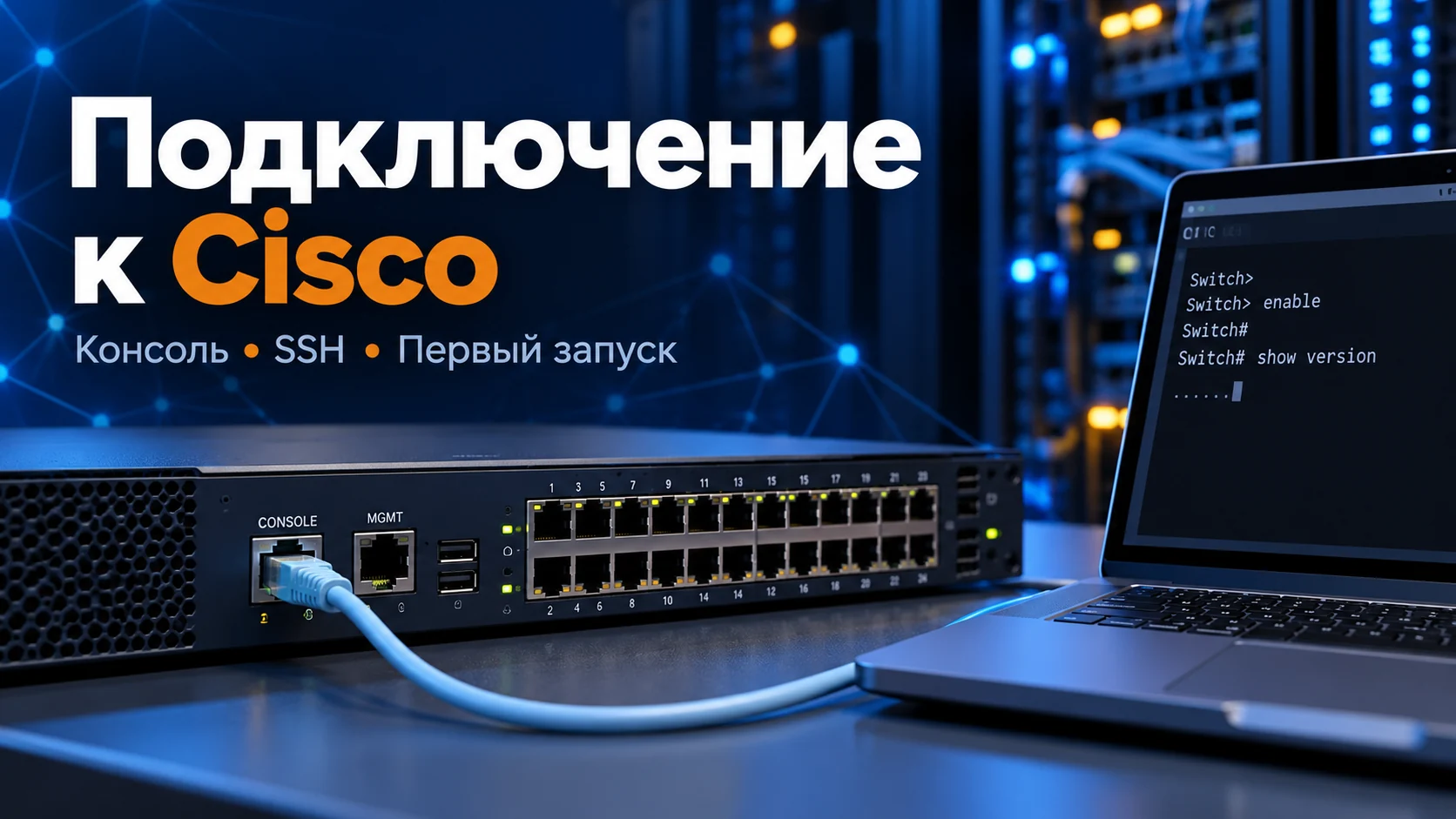
Консольный порт и сетевой доступ решают разные задачи. Консоль позволяет управлять устройством без настроенного IP, а SSH требует работающей адресации, маршрута, сервиса и аутентификации. Если пытаться диагностировать оба способа одинаково, можно часами искать «проблему сети» в неверной скорости COM-порта.
Инструкция рассчитана прежде всего на коммутаторы Cisco Catalyst с IOS/IOS XE. Nexus, ASA, контроллеры и другие семейства имеют свои особенности; команды, номера линий и процедура восстановления выбираются по точной модели. Примеры конфигурации предназначены для нового согласованного стенда, а не для слепого наложения на рабочий коммутатор.
1. Найдите правильный порт и подходящий кабель
На корпусе различайте CONSOLE, MGMT и обычные Ethernet-порты. Разъём RJ-45 у консоли не превращает его в Ethernet. Для него нужен совместимый консольный кабель и, при необходимости, USB–serial адаптер; наличие похожих разъёмов с двух сторон не доказывает подходящую распиновку.
USB-консоль может потребовать драйвер и другой кабель. Выбор между USB и RJ-45, приоритет портов и поведение одновременного подключения описаны в аппаратном руководстве конкретной модели. До покупки кабеля определите тип порта, а не только бренд устройства.
На Windows откройте «Диспетчер устройств → Порты COM и LPT» и запишите номер появившегося порта. На Linux проверьте изменения в журнале и устройства /dev/ttyUSB* или /dev/ttyACM*. Не выдавайте всем пользователям права 777 на serial-устройство: используйте предусмотренную дистрибутивом группу доступа.
2. Настройте терминал и получите приглашение CLI
Откройте serial-сессию в PuTTY или другом доверенном терминале. Для многих устройств Cisco исходные параметры — 9600 бит/с, 8 бит данных, без проверки чётности, 1 стоп-бит, без flow control. Это распространённая настройка 9600 8N1, а не обязательная для каждой модели и уже перенастроенной консоли. Пример параметров приведён в аппаратно-программном руководстве Cisco.
После подключения нажмите Enter. Если видны нечитаемые символы, начните со скорости и формата, затем проверьте кабель. Если нет вывода, проверьте COM-порт, питание, занятость порта другой программой и работоспособность адаптера на тестовом устройстве.
Не перезагружайте рабочий коммутатор только ради появления загрузочных сообщений. Сначала выясните, работает ли сеть и допустима ли остановка. Console logging может содержать идентификаторы и конфигурацию — сохраняйте его в контролируемую область.
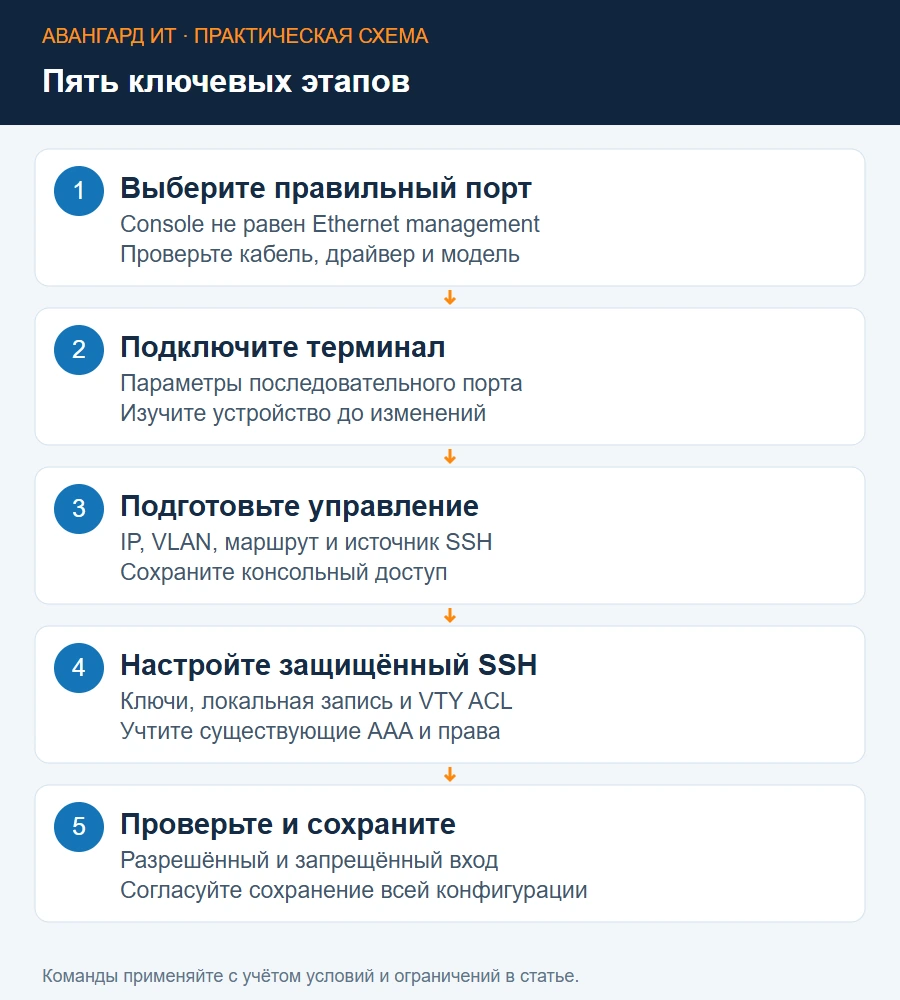
3. Разберитесь с режимами команд
Приглашение Switch> обозначает пользовательский EXEC, Switch# — привилегированный EXEC, (config)# — глобальную настройку. Суффиксы вроде (config-if)# и (config-line)# показывают контекст интерфейса или линии. Одна команда может быть недоступна в другом режиме.
Switch> enable
Switch# show version
Switch# configure terminal
Switch(config)# end
Switch#
enable может требовать действующий пароль или полномочия AAA; физическое подключение не всегда означает неограниченный доступ. end возвращает в привилегированный режим, exit обычно покидает текущий контекст. Подсказка ? помогает найти допустимые параметры, но не заменяет чтение документации по версии.
Для команд просмотра не надо входить в configuration mode. Обратите внимание на сокращения: они работают только при однозначности, которая может измениться после обновления. В документации и сценариях удобнее сохранять полные команды.
4. Снимите исходное состояние до настройки
На устройстве, которым вы вправе администрировать, определите модель, релиз и текущее состояние:
show version
show inventory
show ip interface brief
show interfaces status
show running-config
show startup-config
show users
Некоторые команды зависят от семейства и версии. running-config — применённая конфигурация в работе; startup-config — сохранённая конфигурация для следующей загрузки. Их различие важно для возврата: несохранённая ошибка и сохранённая ошибка имеют разные последствия.
Экспорт конфигурации храните защищённо. Он способен содержать чувствительные данные даже при использовании secret и шифрования отдельных полей. Не копируйте весь конфиг в публичный форум. Зафиксируйте действующий способ входа, AAA, VTY ACL, управляющий VLAN и маршрут до администратора.
5. Подготовьте сетевой путь до управляющего адреса
Для L2-коммутатора IP управления часто расположен на SVI согласованного VLAN. Чтобы SVI стал up, VLAN должен существовать и иметь подходящую активность портов; точное поведение зависит от платформы. Простое назначение адреса не гарантирует доступность.
show vlan brief
show interfaces trunk
show ip interface brief
show ip route
На L2-устройстве без IP routing используется соответствующий default gateway; на маршрутизирующем устройстве нужен маршрут. Не настройте оба варианта без понимания режима. Проверьте access VLAN административного порта и разрешённые VLAN на trunk.
Для настройки конкретного L2-сценария используйте минимальную конфигурацию Cisco Catalyst. Выделенный MGMT-порт может находиться в отдельном VRF: это не тот же путь, что SVI в основной таблице маршрутизации.
6. Включите SSH на новом согласованном стенде
Следующий пример показывает распространённый IOS/IOS XE-сценарий с локальной аутентификацией. На действующем устройстве с AAA/TACACS+/RADIUS сначала изучите политику: login local не должен самовольно заменять централизованный контроль.
configure terminal
hostname SW-LAB-01
ip domain name corp.example
username netadmin privilege 15 secret REPLACE_WITH_INDIVIDUAL_SECRET
crypto key generate rsa modulus 2048
ip ssh version 2
line vty 0 15
 login local
 transport input ssh
 exec-timeout 10 0
end
show ip ssh
REPLACE_WITH_INDIVIDUAL_SECRET — явная заглушка, которую нельзя оставить в рабочем конфиге. Команда генерации ключа может затронуть существующие ключи; на рабочем устройстве сначала выясните их наличие и использование. Число VTY, поддержка синтаксиса и допустимые криптографические параметры проверяются по модели. Для Catalyst IOS XE порядок описан в документации SSH.
Privilege 15 — полный административный доступ. Для других ролей используйте согласованное разграничение. SSH защищает транспорт, но сам по себе не ограничивает полномочия пользователя.
7. Ограничьте источники управления и проверьте второй вход
Управляющий сервис не должен принимать подключения от всей пользовательской сети или интернета. В учебной схеме администраторы находятся в 10.20.10.0/24; это пример, который нужно заменить реальной согласованной подсетью.
configure terminal
ip access-list standard MGMT-SSH
 permit 10.20.10.0 0.0.0.255
 deny any log
line vty 0 15
 access-class MGMT-SSH in
end
show access-lists MGMT-SSH
Эта ACL ограничивает источник VTY-доступа, а не весь транзитный трафик коммутатора. Сначала убедитесь, что ваша рабочая станция и аварийный источник соответствуют разрешению. Для управления через VRF может требоваться иной вариант команды — смотрите руководство платформы.
Оставив консоль открытой, выполните новый SSH-вход с разрешённой станции. Затем проверьте отказ с согласованной запрещённой станции. Не считать отрицательным тестом тайм-аут на машине, которая вообще не имеет сетевого маршрута: нужно подтвердить именно работу ограничения.
8. Как диагностировать отказ SSH
На Windows:
Test-NetConnection -ComputerName '10.20.10.2' -Port 22
ssh netadmin@10.20.10.2
На Linux полезен ssh -v netadmin@10.20.10.2. Адрес управления в примере иллюстративный. Перед принятием host key сверяйте отпечаток через консоль или другой доверенный источник. Предупреждение о смене ключа не следует исправлять автоматическим удалением known_hosts без выяснения причины.
Если TCP 22 недоступен, проверьте адрес, VLAN, маршрут, ACL и наличие SSH-сервиса. Если соединение установлено, но вход отклонён, ищите причину в локальной записи, AAA и VTY. Если клиент сообщает несовместимость алгоритмов, проверьте релиз и поддерживаемый безопасный профиль; не ослабляйте настройки всех клиентских соединений глобально.
Команды show logging, show users и релевантный журнал AAA помогают локализовать отказ. Debug на рабочем коммутаторе включают адресно, с оценкой нагрузки и обязательным последующим отключением.
9. Как сохранить настройки и организовать возврат
После положительного и отрицательного тестов сохраните согласованную конфигурацию:
copy running-config startup-configЭта команда фиксирует всё текущее состояние running-config, а не только ваши строки. Если параллельно работал другой администратор, сверяйте изменения перед сохранением. «На всякий случай write memory» способен сохранить чужую незавершённую настройку.
Для небольшого изменения зафиксируйте точные старые значения и порядок их возврата. Удаление новой ACL до снятия её применения и удаление пользователя, которого использует аварийный доступ, требуют аккуратной последовательности. Механизмы конфигурационного архива и подтверждённого возврата применяются только при поддержке конкретной платформой и предварительном тесте.
Запланированная перезагрузка как способ страховки — опасная импровизация для рабочего оборудования. Возврат должен учитывать простой, сохранённые изменения и зависимые сервисы.
10. Стенд, восстановление пароля и критерии приёмки
Packet Tracer подходит для знакомства с CLI и сетевой логикой; точность отдельных функций зависит от симулятора. GNS3 и другие лабораторные среды требуют законно полученных образов и соответствующих лицензий. В лаборатории проверяют синтаксис, но не считают её полной заменой тестирования на целевой модели и релизе.
Восстановление забытого пароля выбирают по аппаратному руководству. ROMMON, загрузочные переменные и password-recovery различаются; выполнение процедуры может потребовать остановки и изменить сохранённую конфигурацию. Для рабочего устройства сначала обеспечьте доступ владельца, копию и окно обслуживания. Универсального безопасного «сброса Cisco» нет.
Подключение принято, когда консоль работает, модель и конфигурация известны, второй SSH-вход проверен, лишние источники запрещены, конфигурация сохранена осознанно, а инструкция возврата доступна администратору. Следующий этап — планирование адресации, VLAN и матрицы доступа.