

Нужно открыть рабочий компьютер Windows с MacBook, запустить 1С или поработать с документами на сервере? Установите RDP-клиент: он показывает рабочий стол удалённого компьютера в окне на вашем Mac. Windows устанавливать на Mac не требуется — программы и файлы остаются на удалённом компьютере.
Для первого подключения подойдёт бесплатный Windows App от Microsoft. Скачать Windows App в Mac App Store → перейти к настройке подключения. Ниже также есть Royal TSX и Jump Desktop: можно выбрать привычный интерфейс или альтернативу, если клиент Microsoft вам не подходит.
1. Какой RDP-клиент для macOS выбрать
| Клиент и официальная загрузка | Оплата | Когда выбрать | Что устанавливать |
|---|---|---|---|
| Windows App — Mac App Store | Бесплатный клиент Microsoft | Нужно подключиться к рабочему Windows-ПК или серверу без покупки дополнительного приложения | Windows App на Mac |
| Royal TSX — сайт Royal Apps | Бесплатный ограниченный режим; для расширенного использования есть лицензии | Несколько серверов, папки подключений, также нужны SSH или VNC | Royal TSX и плагин Remote Desktop на Mac |
| Jump Desktop — загрузка для Mac | Коммерческий клиент; на сайте доступен пробный вариант | Нужен другой RDP-клиент или организация уже использует Jump Desktop | Viewer для macOS; вариант Connect — отдельный компонент для удалённого компьютера |
В бесплатном режиме Royal TSX допускается до 10 подключений и до 10 записей учётных данных, с одним открытым документом. Условия описаны в лицензионной справке производителя. Для одного-двух рабочих компьютеров этого часто достаточно.
Цена Jump Desktop, доступность покупки и требования к macOS зависят от магазина и выпуска. Перед оплатой проверьте их на странице производителя. Jump Desktop Connect и RDP — разные способы организации доступа: готовое корпоративное RDP-подключение не требует установки нового облачного агента на рабочий сервер. Установку такого агента согласовывают с администратором.
Apple Remote Desktop — другое приложение, прежде всего для управления Mac. Для подключения с Mac к Windows по RDP выбирайте один из клиентов выше. Старые инструкции могут называть клиент Microsoft «Microsoft Remote Desktop»: современное название для macOS — Windows App. Изменение подтверждено на странице прежнего клиента.
2. Какие данные получить перед подключением
Попросите администратора прислать адрес компьютера, имя пользователя и способ доступа из дома. Одного пароля недостаточно: приложение должно знать, к какому компьютеру обращаться. Можно отправить такой запрос:
Нужен доступ с Mac к рабочему компьютеру по RDP.
Пришлите, пожалуйста:
— имя или IP-адрес компьютера;
— мой логин Windows в полном формате;
— нужен ли VPN или RD Gateway, и какой именно;
— разрешён ли моей учётной записи удалённый вход;
— можно ли передавать файлы и пользоваться буфером обмена.
Пароль прошу передать отдельно по принятому в компании каналу.
Для примеров используем вымышленные данные. Они показывают формат, подключаться к ним не нужно.
| Что сообщили | Пример | Куда вписать |
|---|---|---|
| Имя компьютера | pc01.corp.example.com | PC name |
| IP вместо имени, если его выдал администратор | 10.20.30.15 | PC name, вместо имени |
| Доменный пользователь | CORP\ivanov | Username при входе |
| Альтернативный формат того же рабочего логина | ivanov@example.com | Username, если именно этот формат выдал администратор |
| Локальный пользователь компьютера | PC01\operator | Username, для локальной учётной записи |
| Шлюз, если нужен | rdg.example.com | Gateway; это отдельное поле |
| Подпись карточки | «Рабочий компьютер — PC01» | Friendly name |
Имя компьютера, логин и адрес шлюза — три разные вещи. Пароль Mac и PIN, которым вы открываете экран Windows, также не обязательно являются паролем удалённого входа. Если у вас только PIN, уточните у администратора способ аутентификации для RDP.
Если доступ организован через VPN, подключите VPN до запуска удалённого рабочего стола. Адрес вида 10.20.30.15 обычно относится к внутренней сети и сам по себе из домашнего интернета недоступен. Для шлюза RD Gateway отдельное VPN-подключение может не требоваться — используйте вариант, который выдала компания.
3. Как скачать и установить Windows App на Mac
Откройте Windows App в Mac App Store. Проверьте издателя Microsoft Corporation, нажмите кнопку получения или установки. Если магазин попросит авторизоваться, это учётная запись Apple для установки приложения, а не рабочий логин Windows.
После установки откройте Windows App из папки «Программы» или через поиск Spotlight. Пройдите вводные экраны либо пропустите знакомство. Для обычного подключения к ПК используется карточка компьютера; вход в облачную рабочую область понадобится только тогда, когда организация выдала именно такой способ доступа.
Если установка через магазин запрещена в компании, используйте официальный установщик PKG: ссылка публикуется в истории выпусков Windows App, вкладка macOS. Не скачивайте клиент с сайтов, предлагающих «разблокированный Remote Desktop». Требования к вашей версии macOS указаны на официальной странице загрузки; если приложение несовместимо, перед выбором старого выпуска проверьте поддерживаемую альтернативу.
4. Как добавить компьютер: кнопки и пример заполнения
Откройте Devices, нажмите + справа сверху и выберите Add PC. На скриншоте показано настоящее окно Windows App для macOS из документации Microsoft. В английском интерфейсе название пункта выглядит именно так; перевод и расположение элементов могут немного меняться с выпуском.
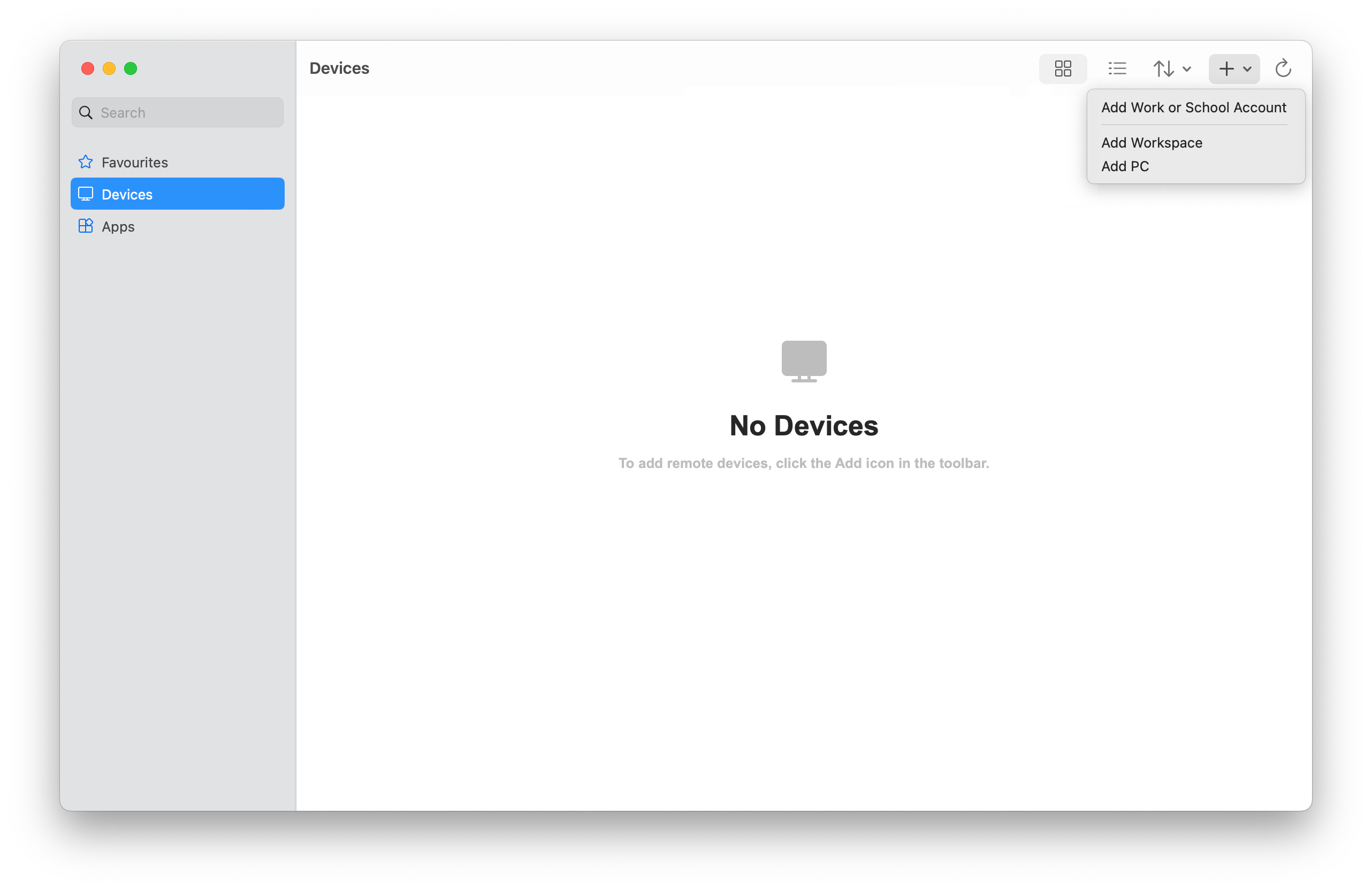
Источник скриншота: Microsoft Learn, подключение к удалённому ПК на macOS. Это иллюстрация производителя, а не снимок клиентского компьютера AVG IT.
В окне Add PC заполните поля по примеру. Адрес берите из сообщения администратора; не вводите ссылку на сайт компании вместо имени рабочего компьютера.
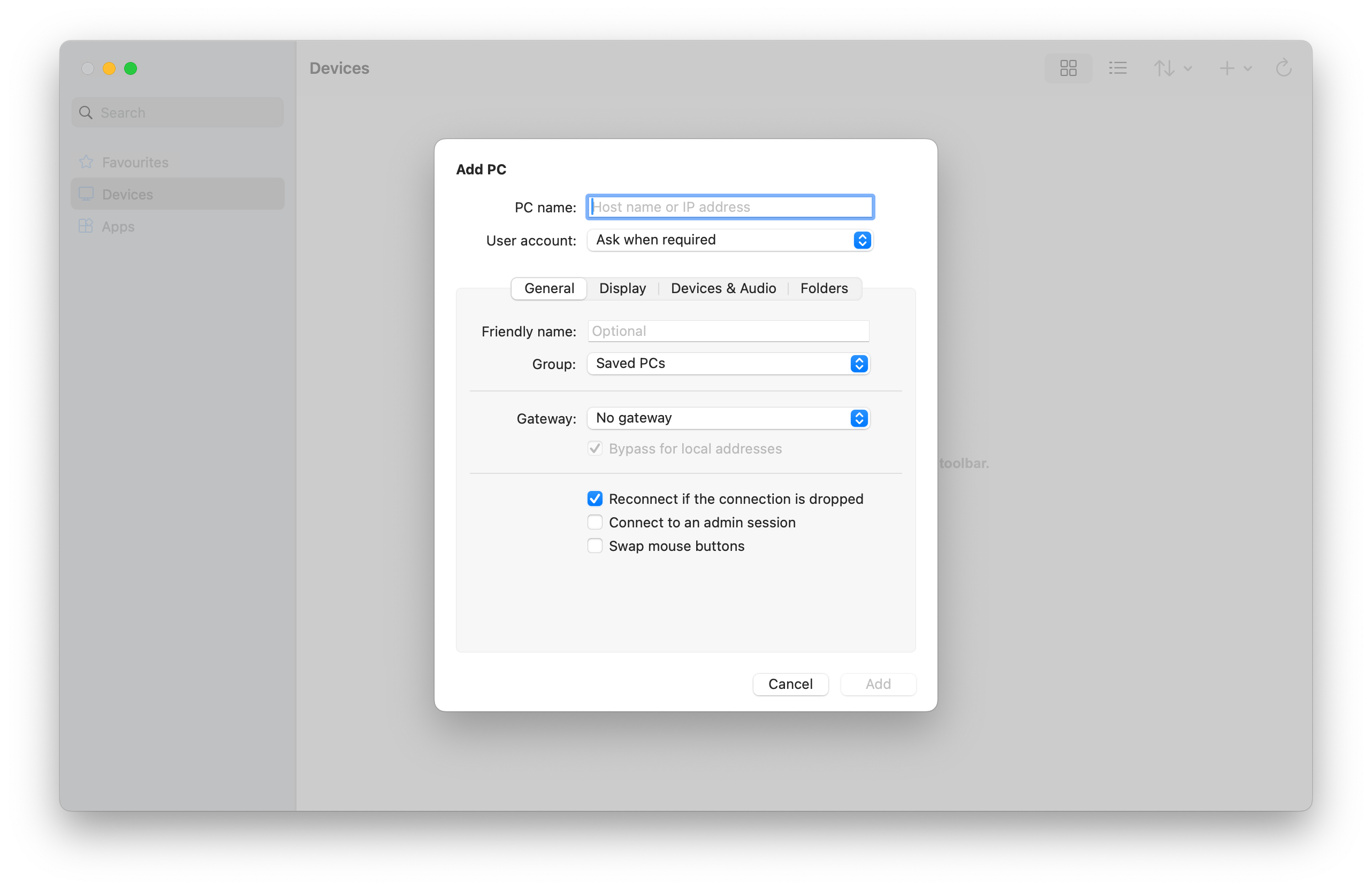
Источник скриншота: официальная инструкция Microsoft. Смотрите на подписи полей; значения для своего подключения возьмите из таблицы ниже.
| Поле в окне | Что поставить для нашего примера | Что это означает |
|---|---|---|
| PC name | pc01.corp.example.com | Адрес Windows-компьютера; не логин |
| User account | Ask when required | Приложение запросит логин и пароль при соединении |
| Friendly name | «Рабочий компьютер — PC01» | Удобная подпись, на соединение не влияет |
| Group | Можно оставить предложенную группу | Где приложение хранит карточку |
| Gateway | No gateway, если администратор выдал прямой доступ через VPN | Выбирать шлюз нужно только при наличии его реквизитов |
| Connect to an admin session | Оставить выключенным для обычной работы | Административный режим не нужен для повседневного доступа |
Нажмите Add. Если кнопка неактивна, проверьте, что в PC name введён адрес. Не добавляйте https:// к обычному имени RDP-компьютера. Название «Бухгалтерия» можно использовать для подписи, но в адресе оно сработает только тогда, когда это действительно разрешаемое имя узла.
5. Как войти и открыть рабочий стол Windows
После добавления в Devices появляется карточка компьютера. Откройте её двойным щелчком. В запросе входа укажите свой рабочий логин, например CORP\ivanov, и пароль Windows. Если вам выдали ivanov@example.com, используйте этот формат. В поле логина не вводите имя пользователя Mac по привычке.
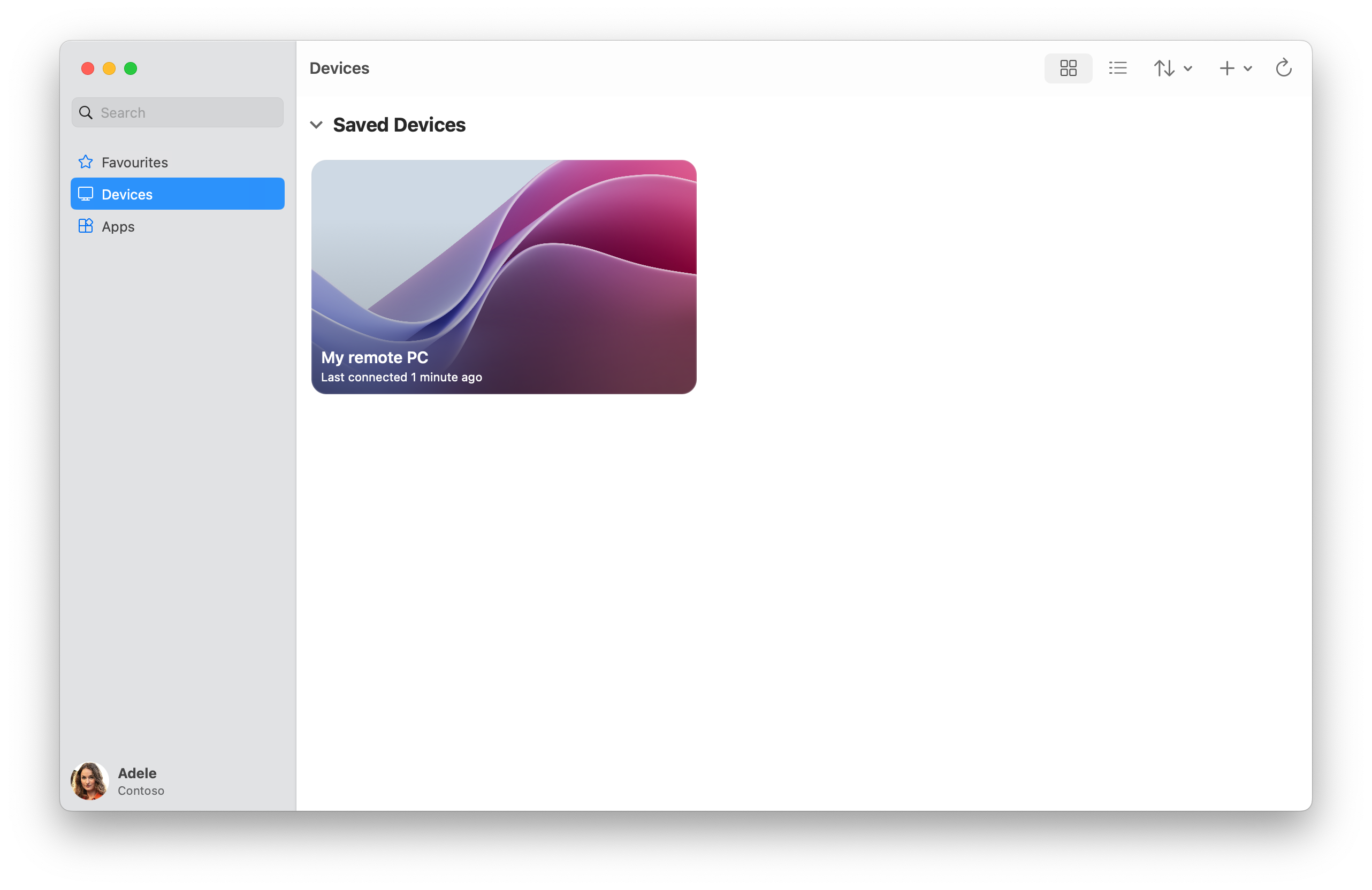
Источник скриншота: Microsoft Learn. Имя на изображении относится к примеру Microsoft; ваша карточка получит указанную вами подпись.
Если появляется предупреждение о сертификате, сверьте имя компьютера и уточните предупреждение у администратора. Не сохраняйте доверие неизвестному серверу только потому, что окно предлагает продолжить. У корпоративного сервера может использоваться внутренняя система сертификатов; её настройку выполняют по инструкции компании.
Успешный результат — рабочий стол удалённой Windows, а не дополнительный рабочий стол macOS. Откройте «Этот компьютер», проверьте знакомые папки и запустите нужную программу. Файл, сохранённый на диске C: внутри этого окна, остаётся на удалённой машине. Он не появится автоматически в «Загрузках» Mac.
В конце работы сохраните документы. Закрытие окна обычно разрывает соединение, но оставляет сеанс и программы работающими. Если нужно завершить сеанс полностью, воспользуйтесь командой «Выйти» внутри Windows. Не выбирайте «Завершение работы» на общем сервере: это может остановить работу других пользователей.
6. Как настроить размер экрана, буфер обмена и файлы
Если буквы слишком мелкие или окно неудобное, закончите текущую работу, откройте редактирование карточки компьютера и вкладку Display. Для первого подключения используйте один монитор и оконный режим. Потом можно включить полноэкранный режим, несколько мониторов или Retina. Настройки и их смысл описаны в справке Microsoft по экрану.
Пример для небольшого MacBook: начните с оконного режима и умеренного разрешения. Если рабочая программа помещается, а текст читается, оставьте этот вариант. Если у приложения фиксированная форма, не уменьшающаяся вместе с окном, увеличьте разрешение рабочего стола; растягивание изображения и изменение разрешения дают разный результат.
Для текста попробуйте скопировать короткую несекретную фразу на Mac и вставить в Блокнот внутри Windows. Если буфер не работает, посмотрите параметры Devices & Audio в карточке. Серверная политика может запрещать копирование независимо от клиентской галочки — в таком случае обратитесь к администратору.
Для документов создайте на Mac отдельную папку «Передача в RDP». В карточке компьютера откройте Folders, добавьте эту папку и затем подключитесь заново. В проводнике удалённой Windows ищите перенаправленную папку среди доступных дисков или ресурсов. Сначала передайте один тестовый документ. Не подключайте весь домашний каталог Mac: удалённый компьютер получит доступ к его содержимому в рамках разрешённого перенаправления.
7. Что заполнить, если компания использует RD Gateway
Шлюз RD Gateway позволяет добраться до внутреннего Windows-компьютера через специальный корпоративный сервер. В карточке PC поле PC name по-прежнему содержит адрес рабочего компьютера. В Gateway добавляется отдельный адрес шлюза. Они не заменяют друг друга.
Например, администратор выдал компьютер pc01.corp.example.com и шлюз rdg.example.com. В редактировании PC выберите Gateway → Add Gateway, укажите rdg.example.com и согласованный способ входа, сохраните шлюз и выберите его для этой карточки. Логин на шлюзе и логин Windows могут различаться; не предполагайте, что они одинаковы. Затем снова откройте карточку PC. Подробности полей — в инструкции Microsoft по сетевым настройкам.
Если вам дали ссылку рабочей области с опубликованными приложениями, не вставляйте её в PC name. Попросите подтвердить, что нужно добавить: отдельный компьютер или рабочую область. Самостоятельно открывать порт 3389 на домашнем либо офисном роутере для этой инструкции не требуется.
8. Как подключиться через Royal TSX
Откройте загрузку Royal TSX для macOS, установите приложение и запустите его. В Royal TSX → Preferences → Plugins установите плагин Remote Desktop на базе FreeRDP. Без этого плагина соответствующий тип подключения недоступен.
Создайте File → New Document: автоматически созданный Application Document предназначен для настроек и не хранит обычные подключения. В новом документе выберите папку Connections, нажмите плюс и добавьте Remote Desktop. Укажите имя компьютера и понятную подпись, задайте рабочие учётные данные в разделе Credentials, сохраните объект и откройте двойным щелчком. Пример адреса тот же: pc01.corp.example.com. Порядок создания документа и установки плагина приведён в официальном Quick Start для Royal TSX.
Royal TSX удобен, когда подключения нужно разложить по папкам «Офис», «Серверы» и «Тест». VPN и права входа при смене клиента остаются теми же: установка альтернативного приложения сама по себе не исправляет недоступную сеть или неправильный пароль.
9. Как подключиться через Jump Desktop с готовым RDP-файлом
Откройте официальную страницу загрузки Jump Desktop и выберите Viewer for macOS. Если хотите сначала проверить приложение, используйте предложенный производителем пробный вариант. Connect устанавливается на компьютер, к которому подключаются; для импорта уже подготовленного RDP-подключения на Mac нужен Viewer.
Попросите администратора подготовить RDP-файл для вашего компьютера или опубликованного ресурса. Откройте Jump Desktop, выберите File → Import и импортируйте полученный файл из папки «Загрузки». Появится значок подключения: откройте его и введите рабочие учётные данные. Такой способ описан в инструкции Jump Desktop по импорту RDP-ресурсов.
Импортируйте файлы только от своей организации: в них могут быть заданы адреса сервера, шлюза и перенаправления. При смене адреса или способа доступа запросите актуальный файл. Для обычного первого подключения без готового файла проще пройти показанные выше шаги Windows App.
10. Что делать, если подключение не получилось
| Что видите | Что проверить самостоятельно | Что сообщить администратору |
|---|---|---|
| Приложение не устанавливается | Требования к macOS и доступность магазина | Версию macOS и точный текст ошибки установки |
| Долгое ожидание и ошибка соединения | Включён ли VPN, верно ли введён адрес | Адрес компьютера, время попытки, текст или код ошибки |
| Запрашивает пароль снова | Полный формат логина, раскладку, Caps Lock; нужен пароль, а не PIN | Какой формат логина использован; пароль не отправляйте |
| Сообщает об отсутствии права входа | Уточните, выдано ли право RDP именно вашей учётной записи | Текст сообщения и имя целевого ПК |
| Предупреждает о сертификате | Совпадает ли имя сервера с выданным | Имя и сведения предупреждения, без самостоятельного отключения проверки |
| Вход состоялся, но изображение неудобное | Оконный режим, один монитор, параметры Display | Размер экрана и поведение рабочей программы |
| Нет папки Mac или буфера обмена | Параметры перенаправлений, переподключение | Какой ресурс нужен и что именно не появляется |
Если на Windows-компьютере ещё не включён удалённый рабочий стол, это отдельная настройка на стороне Windows. Штатно входящие подключения поддерживают Windows Pro, Enterprise, Education и Windows Server; Windows Home RDP-хостом не является. Администратор может воспользоваться инструкцией включения Remote Desktop. Покупка другого клиента на Mac не меняет редакцию удалённой Windows.
Сделайте снимок самого сообщения об ошибке, скрыв личные сведения. Не отправляйте скриншот с паролем, одноразовым кодом или открытыми рабочими документами. Полезный запрос выглядит так: «Windows App на Mac, подключение через VPN к PC01, 10:35, ошибка до запроса пароля, текст …». По нему поддержку начать гораздо проще, чем по сообщению «RDP не работает».
Для настройки защиты сервера есть отдельная статья «Защищаем и оптимизируем RDP». Если нужно помочь с подключением и рабочими приложениями, можно обратиться за поддержкой ПК с Linux и macOS.
Нужен стабильный удалённый доступ с macOS?
Для постоянной работы нужно проверить клиент, сетевой маршрут, VPN, права пользователя и безопасность удалённого компьютера.