

Место установки точки доступа определяет, через какие препятствия пойдёт сигнал, сколько клиентов разделят эфир и где возникнут зоны нестабильной связи. Хорошую модель можно установить так, что она будет обслуживать соседний коридор лучше нужного кабинета. Направленный радиомост способен подключиться при неточном наведении, но терять скорость и устойчивость при изменении условий.
В офисе требуется распределить покрытие вокруг рабочих мест. В радиомосте между зданиями — совместить направления антенн и обеспечить свободное пространство вдоль трассы. Разберём эти задачи отдельно: сначала планирование офисной сети, затем юстировку направленных антенн. Изменение мощности и каналов подробно рассмотрено в статье о настройке сигнала Wi-Fi на MikroTik.
С чего начать обследование объекта
Подготовьте план помещений, отметьте этажи, материалы стен, металлические конструкции и реальные места работы пользователей. Переговорная с видеосвязью, складской терминал и гостевой телефон создают разные требования. Зафиксируйте ожидаемое число одновременно работающих устройств, их диапазоны, приложения и маршруты перемещения.
Нанесите существующие кабели, доступные Ethernet-порты и питание PoE. Размещение точки должно быть физически выполнимым: требуется добраться до места, закрепить устройство штатным способом и обслужить его позже. Не выбирайте окончательную позицию только потому, что рядом уже есть розетка. Если это оставляет большую часть рабочих мест за капитальной стеной, рассмотрите прокладку кабеля к более подходящей позиции.
На действующей сети начните с жалобы конкретного пользователя: где, когда и при какой задаче возникает проблема. Проверьте BSSID, диапазон и частоту подключения. Клиент с одинаковым SSID может оставаться на дальней точке, поэтому имя сети ещё не показывает, какое радио его обслуживает.
Сохраните текущую конфигурацию и выпишите назначенные профили до изменения положения или настроек. Обследование проводите с административным доступом по кабелю. Если используете сканирование на рабочем радиомодуле, учитывайте перерыв в обслуживании: в новом WiFi frequency-scan отключает клиентов. Это поведение описано в документации MikroTik WiFi.
Выбор корпуса и антенны под задачу
Потолочная точка, настенное устройство и направленная наружная антенна решают разные задачи. При выборе смотрите допустимое размещение, диаграммы излучения для нужного диапазона, степень защиты, температурные условия, питание и способ крепления. Нельзя переносить схему монтажа на всю линейку только по сходству корпуса.
Например, cAP ax имеет потолочное крепление в комплекте; его карточка также указывает PoE-in 802.3af/at и степень защиты IP20. Это пример офисной модели, а не основание устанавливать её на открытом фасаде. Параметры проверяйте по карточке конкретного cAP ax.
У wAP ax предусмотрено несколько вариантов установки, включая стену, потолок и опору. Они перечислены в инструкции wAP ax. Для направленных устройств, например соответствующих моделей LHG, нужны их собственные узлы крепления и регулировки. Старое руководство LHG не следует считать инструкцией для любого нового устройства с похожим названием.
Ориентация антенны и высота установки
Антенна не создаёт идеальную сферу одинакового сигнала. Диаграмма показывает, как меняется излучение по направлениям; её оценивают вместе с усилением, поляризацией и рабочей частотой. Большое усиление не добавляет энергию из ничего: оно связано с концентрацией излучения в определённых направлениях. Поэтому антенна с большим числом dBi не становится автоматически лучшей для всех рабочих мест.
Высоту выбирают по геометрии помещения и назначению модели. В офисе важно обеспечить рабочую область на уровне клиентов, а не просто поднять точку как можно выше. На складе высокое потолочное размещение может потребовать другого типа антенны и отдельного расчёта: стеллажи формируют проходы и экранируют соседние ряды. Универсального правила «устанавливать всегда на высоте трёх метров» нет.
Для встроенных антенн начните с предусмотренного производителем положения корпуса. У внешних проверьте правильность подключения разъёмов и поляризаций. Не поворачивайте антенны произвольно ради эстетики и не считайте наклон в 45 градусов обязательной настройкой MIMO. Возможность обслуживать несколько пространственных потоков зависит от всей пары устройств и условий распространения. Физические принципы диаграмм и MIMO разобраны в радиочастотном руководстве Cisco.
Стены, металл и отражения
Железобетон, металлические шкафы, стеллажи и стекло с покрытием способны существенно изменить покрытие. Установка точки за подвесным потолком не равнозначна открытому монтажу: состав панелей, коммуникации и металлоконструкции над ними влияют на распространение. Не прячьте устройство в серверный шкаф, если оно должно обслуживать офис снаружи.
Сигнал может приходить к клиенту несколькими путями, включая отражения. Это объясняет, почему результат меняется после небольшого перемещения ноутбука или изменения положения двери. Однако отражение само по себе не является дефектом: современные радиосистемы могут использовать многолучевость. При обследовании нужно оценивать устойчивость передачи, а не пытаться устранить каждую отражающую поверхность.
Проверяйте помещения в обычном состоянии: двери закрыты так, как при работе, мебель расставлена, склад заполнен типичными материалами. Замер в пустом здании полезен для предварительного выбора, но не заменяет приёмку готового объекта. Не переносите результат через пустой склад на склад с металлическими стеллажами и товаром.
Несколько точек вместо одного мощного передатчика
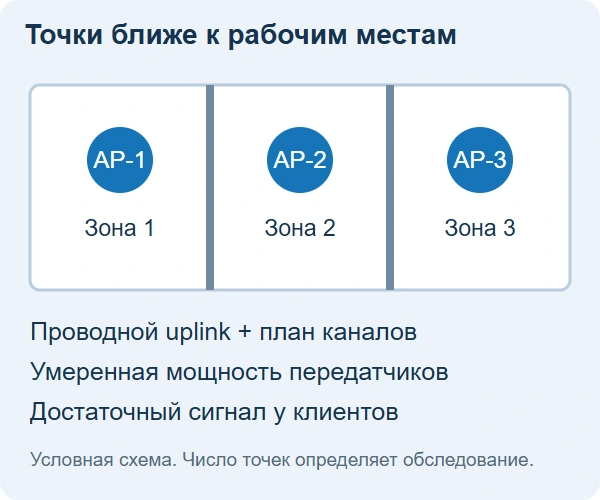
Если рабочие места разделены препятствиями, распределённое размещение точек умеренной мощности часто лучше одной точки на максимуме. Клиент оказывается ближе к своему радио, уменьшается число стен на пути, улучшается обратная связь от телефона или терминала. Меньшая мощность передатчика при этом должна сочетаться с достаточным принимаемым сигналом в рабочей зоне.
Распределяйте точки по местам нагрузки, а не по равным отрезкам на плане. Переговорная на двадцать участников может требовать отдельного внимания, хотя по площади она меньше коридора. Простое добавление оборудования без плана каналов способно увеличить конкуренцию за эфир. Когда точки слышат друг друга на одном канале, они делят доступное время передачи.
Составьте план каналов с учётом всей занятой полосы, соседних этажей и внешних сетей. Для 2,4 ГГц часто начинают с 20 МГц и распределения 1/6/11, если такой набор допустим и подходит объекту. В 5 ГГц сравнивают 20, 40 и 80 МГц с учётом нагрузки и доступного спектра. Порядок измерений и примеры настроек приведены в предыдущей статье.
Проведите пробный монтаж до окончательной фиксации
Временно разместите точку близко к проектной высоте и в проектной ориентации. Точка на столе не воспроизводит потолочный монтаж. Используйте безопасное временное крепление, подходящее для устройства и места; не оставляйте корпус висеть на сетевом кабеле. На время испытаний подключите тот же тип проводного uplink, который планируется в эксплуатации.
Обозначьте постоянные контрольные позиции: рабочие столы, углы переговорной, зону за наиболее сложной перегородкой и маршрут перехода между точками. На каждой проверяйте оба диапазона и типичные клиентские устройства. Запишите место, время, BSSID, канал, уровень сигнала с обеих сторон и результат приложения.
Сначала сравните несколько вариантов положения при одинаковой конфигурации. После выбора позиции переходите к настройке мощности и каналов. Если одновременно переносить точку, менять ширину канала и обновлять драйвер клиента, определить причину улучшения будет трудно.
Какие показания смотреть в RouterOS
Проверьте модель, версию и пакеты, затем используйте меню своего драйвера. Примеры ниже сверены со справочником RouterOS 7.26; они не подтверждают работу на любой старой версии:
/system resource print
/system package print
/interface print
Для нового WiFi:
/interface wifi print detail
/interface wifi registration-table print detail
Для старого Wireless:
/interface wireless print detail
/interface wireless registration-table print stats
/interface wireless monitor wlan1 once
Замените wlan1 фактическим интерфейсом. Не определяйте драйвер или диапазон только по номеру интерфейса. В новом WiFi поле signal характеризует сигнал клиента, принимаемый точкой; показание точки на клиенте измеряют отдельно. Поля перечислены в справочнике WiFi registration-table.
В старом Wireless дополнительно могут быть доступны показатели по радиоцепям и CCQ. Значительный устойчивый дисбаланс между цепями — повод проверить ориентацию, препятствия, разъёмы и устройство на втором конце, но не доказательство неисправности по одному числу. Состав показателей зависит от оборудования; смотрите справочник Wireless registration-table.
Радиомост: линия видимости и зона Френеля
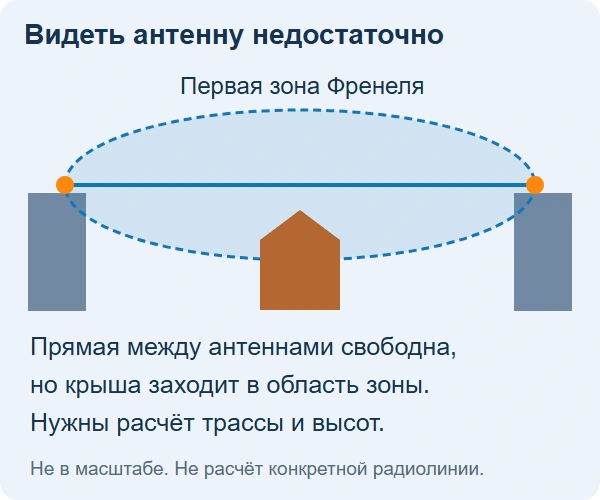
Для направленного соединения между зданиями начните с трассы. Отметьте высоты установки, расстояние и препятствия: крыши, деревья, сооружения и рельеф. Две антенны, видимые друг другу через узкий просвет, ещё не гарантируют хорошую радиолинию. Энергия распространяется в пространстве вокруг прямой между ними; существенное перекрытие первой зоны Френеля ухудшает условия связи.
Для приближённой оценки радиуса первой зоны в середине трассы используют формулу r₁ ≈ 8,66 × √(D / f), где радиус получается в метрах, расстояние D задаётся в километрах, частота f — в гигагерцах. Для километровой линии на 5 ГГц радиус в середине составляет примерно 3,9 м. Часто при проектировании стремятся сохранить свободными не менее 60% радиуса первой зоны; это ориентир проверки трассы, а не гарантия скорости. Принцип и расчёт рассмотрены в руководстве Cisco по подготовке радиотрассы.
Пример показывает, почему недостаточно видеть над крышей только саму антенну. Проверяют пространство вокруг луча, учитывая рост деревьев и возможные изменения объекта. Для длинных линий нужны профиль местности, учёт кривизны Земли, условий распространения и расчёт бюджета связи; бытовой замер расстояния на карте их не заменяет.
Подготовка направленных антенн к юстировке
До подъёма на место монтажа проверьте устройства на доступном стенде: питание, административные адреса, совместимость диапазонов, режимы работы и возможность установить соединение. Сохраните конфигурации обоих концов. Не начинайте юстировку с одновременного подбора пароля, bridge, VLAN и правил firewall — иначе отсутствие связи нельзя будет уверенно связать с направлением антенны.
Уточните допустимое питание PoE именно для модели. Разные MikroTik могут требовать разных стандартов и напряжений; один разъём Ethernet не означает электрическую совместимость. Способ крепления, герметизацию ввода, заземление и разгрузку кабеля выполняйте по руководству устройства. Например, инструкция соответствующих моделей LHG отдельно описывает сборку, крепление на опору и точку заземления. Для LHG ax используйте инструкцию ax, а не автоматически этот документ старой серии.
Монтаж на крыше и работы с наружным питанием требуют подходящих условий, оборудования и подготовки исполнителя. Заземление и грозозащиту включают в проект установки; они снижают отдельные риски, но не делают оборудование неуязвимым. Не выполняйте регулировку на неустойчивой опоре или при опасных погодных условиях.
Юстировка по горизонтали и вертикали
Сначала наведите обе антенны приблизительно по направлению трассы и проверьте предусмотренную ориентацию корпуса. Азимут — направление в горизонтальной плоскости, угол места — наклон вверх или вниз. Для устройств с заданными поляризациями соблюдайте ориентацию, указанную производителем; произвольный поворот одного конца может ухудшить условия связи.
Дальше работайте последовательно. Один конец фиксируют, другой медленно перемещают по горизонтали, проходя область наилучшего сигнала в обе стороны. Отмечают несколько положений и выбирают устойчивый максимум. Затем так же регулируют вертикальный угол. После этого повторяют процедуру на втором конце и ещё раз перепроверяют первый.
Не меняйте оба направления и обе антенны одновременно. После небольшого поворота давайте показаниям обновиться и усредняться; скорость обновления зависит от используемого средства контроля. Первое найденное соединение может соответствовать боковому лепестку, а не главному направлению антенны. Поэтому недостаточно остановиться в первой позиции, где появился линк.
Контролируйте принимаемый уровень с двух сторон, показатели цепей при их наличии и передачу под нагрузкой. Не ориентируйтесь только на звук или один максимальный RSSI: оцените устойчивость показаний и реальный трафик. Проверка через рабочие таблицы соединения позволяет не переводить радио в отдельный тестовый режим. В старом Wireless есть специальные средства alignment, но их доступность и влияние на рабочий режим нужно проверять по руководству Wireless Interface; переносить их на новый WiFi нельзя.
После выбора положения затяните крепление по инструкции и повторите измерение: во время затяжки антенна может сместиться. Проверьте, не создаёт ли кабель усилие, поворачивающее корпус. Зафиксируйте итоговую ориентацию фотографией и записью параметров, чтобы после обслуживания можно было восстановить исходное положение.
Проверка после монтажа и передача в эксплуатацию
Для офиса повторите обход в окончательно установленной конфигурации. Проверьте дальние рабочие места, закрытые помещения, переход между точками и обычную одновременную нагрузку. Для радиомоста измерьте передачу в обе стороны, задержку без нагрузки и при передаче, потери и стабильность соединения. Тестовое оборудование подключайте по кабелю с каждого конца, чтобы не добавить в измерение ещё один неизвестный Wi-Fi-участок.
Не запускайте тяжёлый тест только на процессорах самих радиоустройств и не считайте его результат чистой пропускной способностью эфира: ограничением может стать генерация трафика. Предпочтителен отдельный проводной сервер и клиент. Команды iperf3 и порядок сравнения направлений приведены в статье о мощности и качестве сигнала.
Если монтаж не дал ожидаемого результата, сравните новое положение с предыдущим при одинаковых параметрах. Проверьте проводной порт, PoE, ошибки соединения, канал и время смены частоты. В радиомосте вернитесь к трассе и зоне Френеля, а не только к мелкой регулировке угла. В офисе выясните, действительно ли клиент подключён к ближайшей подходящей точке.
В протокол размещения и юстировки внесите места, высоты и ориентацию, кабельные порты, модели и версии, контрольные позиции, результаты до и после, а также критерии приёмки. Для радиомоста добавьте трассу, фотографии обоих концов и результат проверки зоны Френеля. Сохраните экспорт конфигураций отдельно от общедоступной документации и не включайте в протокол пароли.
Приёмка завершена, когда подтверждена работа нужных приложений в согласованных условиях, а положение оборудования можно воспроизвести по документации. Единственный удачный замер рядом с точкой или первое установленное соединение радиомоста этого не подтверждают.