

Proxmox Backup Server (PBS) хранит резервные копии виртуальных машин и контейнеров Proxmox VE, повторно использует одинаковые блоки и проверяет сохранённые данные. Но результат внедрения — не просто строка «backup OK». Нужно уметь получить нужную точку, восстановить ВМ на доступном гипервизоре и проверить приложение. Ниже — путь от установки PBS до такого испытания.
Учебный пример для PBS 4.x и Proxmox VE 9.x. Использована официальная документация PBS 4.2.8 и исходники руководств Proxmox VE. Команды сопоставлены с документацией, на стенде автора не выполнялись. Версии пакетов, доступные параметры и совместимость проверяйте перед внедрением. Все адреса и VMID ниже условные, операции восстановления выполняются в отдельную тестовую ВМ.
Схема: где находятся ВМ, копии и восстановление
Узел 10.50.10.11, исходная ВМ 100. Задание читает включённые в копию диски.
Сервер 10.50.10.20 хранит блоки данных, индексы и точки восстановления.
Копия разворачивается в отдельные диски и запускается после изоляции сети.
PBS добавляется в Proxmox VE как хранилище типа pbs. Он не является дисковым хранилищем для работающих ВМ. Для рабочего размещения и для резервных копий нужны разные роли и план отказов.
Клиент передаёт недостающие блоки, а каждая завершённая точка ссылается на полный набор необходимых данных. Для возврата не нужно вручную накатывать последовательность отдельных инкрементальных файлов. При этом индексы и общие chunks образуют единое хранилище: нельзя выборочно удалять файлы из .chunks. Технический обзор PBS.
Что подготовить: оборудование, сеть и независимость копий
| Компонент | Что определить | Зачем |
|---|---|---|
| Сервер PBS | Отдельная машина и доступ администратора | Отказ гипервизора не должен лишать доступа ко всем копиям |
| Диски ОС и datastore | Назначение дисков, файловая система, резервирование | Исключить ошибочное форматирование и спланировать замену носителей |
| Сеть | Маршруты, DNS, время, доступ PVE → PBS TCP 8007 | Стабильное копирование и проверяемое TLS-соединение |
| Ёмкость | Объём данных, изменения, удержание, запас | Дедупликация не даёт заранее гарантированного коэффициента |
| Аварийный сценарий | Где восстановить ВМ и получить ключи | Наличие копии не создаёт вычислительные ресурсы автоматически |
Управление PVE/PBS и доступ к IPMI выносите в ограниченные управляющие сегменты, например отдельные VLAN. При заметной нагрузке выделите и backup-трафик; разрешите нужным узлам доступ к PBS TCP 8007 через ACL. Сам VLAN не задаёт права между подсетями.
Виртуальный PBS подходит для знакомства, но если его единственный datastore находится на том же хранилище, что исходные ВМ, сохраняется общий риск отказа. Для производства оцените независимый сервер и вторую площадку.
У Proxmox есть отдельные минимальные требования для оценки и рекомендации для рабочего сервера. В частности, рекомендованы от четырёх CPU-ядер, не менее 4 GiB RAM с дополнительной памятью по объёму хранилища, быстрые накопители и многогигабитная сеть. Не переносите минимум лаборатории на рабочую систему. Требования PBS.
Сколько места нужно для копий: формула и пример
Размер виртуальных дисков и размер datastore — разные величины. Не считайте «10 ВМ × диск 1 ТБ × 30 дней»: повторяющиеся блоки PBS использует повторно. Но и обещать экономию «в десять раз» до измерений нельзя. Для предварительного бюджета используйте такую модель:
Это требуемая ёмкость datastore после избыточности RAID, уже с выбранным запасом свободного места. B, U, M, G и C считаем в ТБ; S — безразмерная доля. Показания интерфейса в TiB сначала переводим в ТБ.
- B: физический объём уникальных блоков первой полной точки после обработки PBS.
- U: дополнительные уникальные блоки, нужные всем сохраняемым точкам. Каждый блок считается один раз.
- M: бюджет метаданных и служебных расходов, не включённых в B и U.
- G: место для уже ненужных блоков до их освобождения GC и временного перекрытия заданий.
- S: планируемая свободная доля. Например, 0,20 означает 20%; это выбранный запас, а не обязательный норматив PBS.
Условный пример: B = 8 ТБ, сохраняются 31 ежедневная точка, каждая следующая добавляет в среднем 0,15 ТБ новых уникальных блоков. Тогда U ≈ 30 × 0,15 = 4,5 ТБ. Для M отведём 0,5 ТБ, для G — 1 ТБ:
Первая точка
8 ТБУникальные блоки исходного набора.
Новые блоки
4,5 ТБТридцать следующих точек, условный средний прирост.
Служебное и GC
1,5 ТБВыбранный бюджет M + G.
Требуется datastore
17,5 ТБ(8 + 4,5 + 0,5 + 1) / 0,8.
Недельные и месячные точки могут удерживать старые блоки гораздо дольше. Если их добавили, пересчитайте U по всему удержанию. Простое число ежедневных копий уже не описывает такую политику. Скорость изменения файлов в гостевой системе тоже не равна приросту уникальных chunks: измеряйте результат на реальных данных.
- Сделайте первую согласованную копию и запишите физически занятое место на выделенном datastore.
- В течение представительного периода, включая обновления и закрытие месяца, фиксируйте прирост, объём удаляемых точек и результат GC.
- Если измеряете общий USED файловой системы, метаданные уже могут входить в число: не добавляйте их повторно как M.
- Сравните проектную ёмкость с фактическим трендом и скорректируйте закупку, удержание и пороги уведомлений.
Основной расчёт ведём в терабайтах: 1 ТБ (TB) = 1 000 000 000 000 байт. Один тебибайт (TiB) = 1 099 511 627 776 байт. Поэтому диск 8 ТБ — это примерно 7,28 TiB до служебных расходов, а расчётные 17,5 ТБ — примерно 15,92 TiB. Это один и тот же объём в разных единицах, а не потеря места. Чтобы перевести TiB в ТБ, умножьте число на 1,0995; для обратного перевода разделите. В нашем примере 17,5 ТБ уже включают свободную долю S: не применяйте те же 20% второй раз при сравнении с доступным пулом. Формула — бюджетирование, не гарантия полезной ёмкости ZFS или коэффициента дедупликации.
Какой RAID выбрать для PBS и как собрать ZFS-пул
Сначала выберите схему отказоустойчивости и требуемую производительность, затем сравните её ёмкость с расчётом. Для PBS важны не только последовательная запись, но и чтение множества chunks при verify, восстановлении и GC.
| Схема | Грубая ёмкость из одинаковых дисков D | Когда рассматривать |
|---|---|---|
| Два SSD в ZFS mirror | D, около половины суммы | Компактный datastore; при отказе одного диска зеркало сохраняется |
| Несколько зеркальных vdev | N × D / 2 для пар | Когда важен отклик и параллельная работа; потеря обоих дисков одной пары опасна для всего пула |
| Шесть HDD в RAIDZ2 | Примерно (N − 2) × D | Когда важна ёмкость и защита от двух отказов в vdev; скорость проверяется под нагрузкой PBS |
| Аппаратный RAID6 + ext4/XFS | Примерно (N − 2) × D | Если выбран поддерживаемый контроллер, исправна защита кэша и продуман возврат при его отказе |
Для нашего условного бюджета 17,5 ТБ (≈ 15,92 TiB): два диска по 12 ТБ в mirror дадут грубо 12 ТБ (≈ 10,91 TiB) — мало. Шесть дисков по 8 ТБ в трёх зеркальных парах дают грубо 24 ТБ (≈ 21,83 TiB), а один RAIDZ2 из шести таких дисков — 32 ТБ (≈ 29,10 TiB). Это оценки до расходов файловой системы, особенностей размещения и фактического доступного объёма.
Приоритет — отклик
Рассмотрите SSD и зеркальные vdev. Несколько vdev позволяют распределять работу, но реальная скорость определяется всем трактом.
Приоритет — объём
Для HDD-хранилища в этом примере рассмотрим RAIDZ2. Проверьте окно verify, GC и восстановления; достаточного числа терабайт мало.
Системные диски PBS планируйте отдельно, например как зеркало двух SSD. Приведённый расчёт касается datastore и не включает место для ОС.
RAID0 не обеспечивает избыточность. Для единственного большого HDD-пула этого примера мы не выбираем RAID5/RAIDZ1: проект предусматривает пережить два отказа в группе. Это инженерный выбор для сценария, а не запрет всех других конфигураций. RAID не защищает от удаления копий, ошибки администратора или потери площадки.
Если используете ZFS, отдайте ей отдельные диски через подходящий HBA/IT/JBOD-режим; не стройте её поверх обычного аппаратного RAID-тома. Если выбран аппаратный RAID, используйте соответствующий ему подход с ext4/XFS. Сравнение mirror и RAIDZ: OpenZFS: vdevs. Требования PBS к дискам и контроллеру — официальное руководство.
Сборка через знакомый интерфейс PBS
- Откройте Administration → Storage/Disks → Disks. Сверьте размеры, модели, serial и отсутствие нужных данных на выбранных носителях.
- Перейдите в ZFS → Create. Для нового HDD-примера выберите шесть подготовленных дисков и RAID Level: RAIDZ2. Для двухдискового зеркала выбирается Mirror.
- Задайте имя
backup-data. Compression оставьте включённой; ashift подбирается под сектор дисков. Не меняйте его наугад ради видимой ёмкости. - Для сохранения имён из этой статьи снимите Add as Datastore: сначала создаём пул, затем отдельно datastore
office. Если автоматически создать datastore, он уже будет отдельным объектом — не дублируйте его на том же каталоге. - Перед подтверждением ещё раз сверьте выбранные диски: создание пула меняет их содержимое. На рабочем сервере действие выполняется только после подготовки данных и окна изменений.
- Проверьте, что пул ONLINE, нужные диски присутствуют и ошибок нет. Сверьте фактическую точку монтирования; для дальнейшего примера используем
/mnt/datastore/backup-data. - После проверки переходите к созданию datastore в следующем шаге. Не добавляйте новый диск в существующий пул командой add только ради замены неисправного: добавление vdev и замена диска — разные операции.
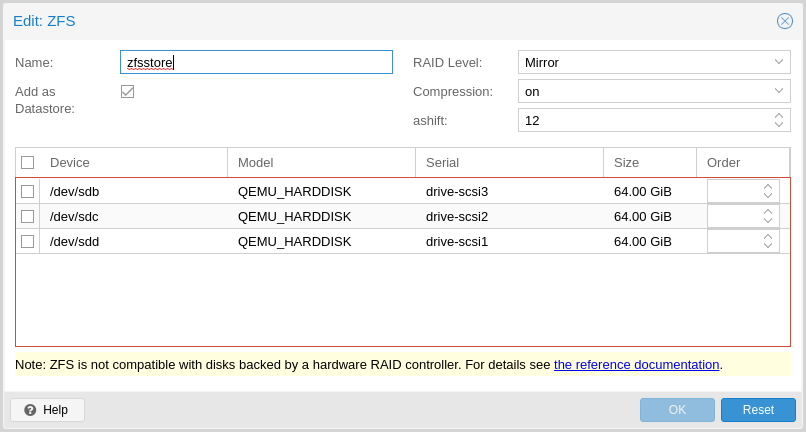
zpool status -v
zpool list -o name,size,alloc,free,cap,health
zfs list -o name,mountpoint,used,avail
Эти команды только показывают состояние на PBS с ZFS. Не используйте значение zpool SIZE как готовую доступную ёмкость datastore: для RAIDZ оно может вводить в заблуждение при сравнении с полезным пространством. Проверяйте доступный объём файловой системы, её квоты и реальные расходы.
Для HDD PBS рекомендует рассмотреть ускорение метаданных. Но потеря нерезервированного special vdev может привести к потере пула. Его проектируют с подходящей избыточностью и надёжными SSD; это не то же самое, что съёмный L2ARC-кэш. Не добавляйте один случайный SSD «для ускорения». PBS: ZFS и special device.
1. Установите PBS и проверьте базовую доступность
- Загрузите ISO с официального сайта Proxmox и сверьте опубликованную контрольную сумму.
- Загрузитесь с установочного носителя. Перед подтверждением проверьте модель, серийный номер и назначение системного диска: установка перезаписывает выбранные носители.
- Задайте пароль администратора, адрес уведомлений, имя сервера, часовой пояс и сетевые параметры. В примере PBS получает 10.50.10.20/24; шлюз и DNS выбираются по вашей сети.
- После перезагрузки откройте
https://10.50.10.20:8007из административной сети и проверьте идентичность сервера. - В Administration проверьте репозитории и обновления. Используйте канал, соответствующий подписке и принятой политике; не смешивайте разные выпуски Debian/PBS.
В консоли PBS от root проверьте версии и службы. Это команды чтения состояния:
proxmox-backup-manager versions
ip -br address
ip route
timedatectl status
systemctl status proxmox-backup proxmox-backup-proxy --no-pager
Ожидаются правильные адреса и маршрут, согласованное время и работающие службы. Если DNS или сеть неверны, исправьте их до создания заданий. Не публикуйте панель PBS напрямую в интернет: организуйте ограниченный административный доступ. Порядок установки — официальное руководство.
2. Подготовьте диски и создайте datastore
В Administration → Storage/Disks сверьте физические диски и их состояние. Для нового стенда можно подготовить Directory на ext4/XFS или ZFS с выбранным уровнем резервирования. Создание файловой системы уничтожает прежнее содержимое выбранных дисков. Рабочие данные сначала переносятся и проверяются отдельно.
Далее предполагается, что отдельная файловая система уже подготовлена, постоянно монтируется в /mnt/datastore/backup-data и имеет место для копий. Это выбранный путь примера, а не обещание автоматического имени каталога в установщике.
proxmox-backup-manager disk list
lsblk -o NAME,SIZE,FSTYPE,MOUNTPOINTS,MODEL,SERIAL
findmnt --mountpoint /mnt/datastore/backup-data
df -h /mnt/datastore/backup-data
Продолжайте только если findmnt подтверждает нужное монтирование, а размер и устройство совпадают с планом. Иначе можно начать писать копии на системный диск. Проверьте сохранение монтирования после плановой перезагрузки. Теперь на PBS создайте новый datastore:
proxmox-backup-manager datastore create office /mnt/datastore/backup-data/office
proxmox-backup-manager datastore list
office — логическое имя хранилища, а путь — каталог данных на подготовленной файловой системе. Успешное создание должно появиться и в списке, и в веб-интерфейсе. Не меняйте права на весь каталог на 777 для устранения ошибки. Datastore и диски, синтаксис CLI.
3. Создайте отдельного пользователя и API-токен
В PBS Configuration → Access Control создайте пользователя pve-backup@pbs и токен pve01. Получится идентификатор pve-backup@pbs!pve01. Секрет токена сохраните в защищённом месте; он понадобится при подключении PVE.
Назначьте роль DatastoreBackup на путь /datastore/office отдельно пользователю и токену. Права токена ограничены правами родительского пользователя: одной записи ACL может оказаться недостаточно. Эта роль разрешает копирование и восстановление принадлежащих субъекту копий, но не даёт общего администрирования datastore.
proxmox-backup-manager user permissions 'pve-backup@pbs' --path /datastore/office
proxmox-backup-manager user permissions 'pve-backup@pbs!pve01' --path /datastore/office
Проверьте эффективные права обоих субъектов. Если подключение отклонено, разберите realm, срок действия, ACL и владельца группы копий. Не исправляйте всё выдачей root или DatastoreAdmin. Если политикой хранения управляет PBS, клиенту PVE не требуется право самостоятельного prune; проверьте, что на стороне PVE не настроена конфликтующая очистка. Пользователи, роли и токены.
4. Подключите PBS к Proxmox VE
На консоли PBS получите отпечаток сертификата:
proxmox-backup-manager cert infoСверьте полный SHA256 fingerprint через доверенный административный канал. На PVE выберите Datacenter → Storage → Add → Proxmox Backup Server: ID pbs-office, Server 10.50.10.20, Datastore office, Username — идентификатор токена, Password — его секрет. При самоподписанном сертификате укажите проверенный fingerprint.
Альтернатива в Bash от root на узле PVE. Сначала вставляется полный отпечаток, затем секрет вводится по запросу программы — без записи в аргументы команды.
read -r -p 'PBS SHA256 fingerprint: ' pbs_fingerprint
pvesm add pbs pbs-office --server 10.50.10.20 \
  --datastore office --username 'pve-backup@pbs!pve01' \
  --fingerprint "$pbs_fingerprint" --password
pvesm status --storage pbs-office
После успешного добавления ожидается статус active. Само подключение не создаёт копий и не подтверждает восстановление. В кластере PVE конфигурация хранилища общая: проверьте доступ со всех узлов, где будет выполняться задание. Интеграция PBS и PVE.
5. Решите вопрос шифрования до первой рабочей копии
TLS защищает соединение, а клиентское шифрование — содержимое копии. В настройках PBS-хранилища на PVE можно включить шифрование и сформировать ключ. Сохраните независимый защищённый экземпляр ключа и порядок его получения после отказа гипервизора. Для ID из примера ключ хранится на PVE в /etc/pve/priv/storage/pbs-office.enc.
Секрет API-токена, пароль root и ключ расшифрования — разные вещи. Наличие доступа к PBS не восстанавливает потерянный ключ. Проверку возврата зашифрованной копии проводите с сохранённым независимым экземпляром, а не только с ключом, который пока лежит на рабочем PVE. Официальное руководство Proxmox: Encryption.
6. Сделайте первую копию одной ВМ
Начните с согласованной некритичной ВМ 100. Проверьте её диски: исключённые из backup тома, внешние файловые ресурсы и физические устройства требуют отдельного плана. Для баз данных определите способ согласования состояния приложения.
На PVE откройте VM 100 → Backup → Backup now, выберите pbs-office и режим Snapshot. Если нужен согласованный останов, выберите Stop в согласованное окно. QEMU Guest Agent с freeze/thaw помогает согласованности файловой системы, но его наличие не заменяет проверку восстановления СУБД.
qm config 100
vzdump 100 --storage pbs-office --mode snapshot
pvesm list pbs-office --vmid 100
Это три последовательных действия: сначала проверка конфигурации, затем копирование, затем просмотр результата после успешного завершения задания. Сохраните журнал и время точки; убедитесь, что копия появилась в PBS и доступна нужному владельцу. Не добавляйте параметры сжатия архивного файла только по аналогии с обычным .vma.zst: backend PBS работает с chunks и индексами. Backup modes, параметры vzdump.
Копия, snapshot и sync: что именно вы видите в интерфейсе
| Понятие | Что означает | Где смотреть |
|---|---|---|
| Snapshot ВМ в PVE | Снимок состояния на поддерживающем его рабочем хранилище; сам по себе не независимый backup PBS | У ВМ в Proxmox VE → Snapshots |
| Режим backup Snapshot | Способ снять копию работающей ВМ с минимизацией простоя; это название режима, а не обещание согласованности любой СУБД | PVE → Backup now или задание Datacenter → Backup |
| Backup snapshot в PBS | Одна завершённая точка: тип, ID и время, например vm/100/… | Datastore → Content, раскрыть группу vm/ID |
| Типы vm, ct и host | Копии ВМ, контейнеров и файлов/каталогов через клиент соответственно | Группы в Content; содержимое зависит от типа копии |
| Sync на другой PBS | Передача выбранных точек на другую установку; удаление и удержание требуют собственной политики | Remotes и Datastore → Sync Jobs |
Группа vm/100 объединяет несколько точек одной ВМ. Раскрыв её в Content, выбирайте конкретное время, а не просто название группы. Метка Z в идентификаторе обозначает UTC: сверяйте её с локальным временем интерфейса и журналом задания. Терминология PBS.
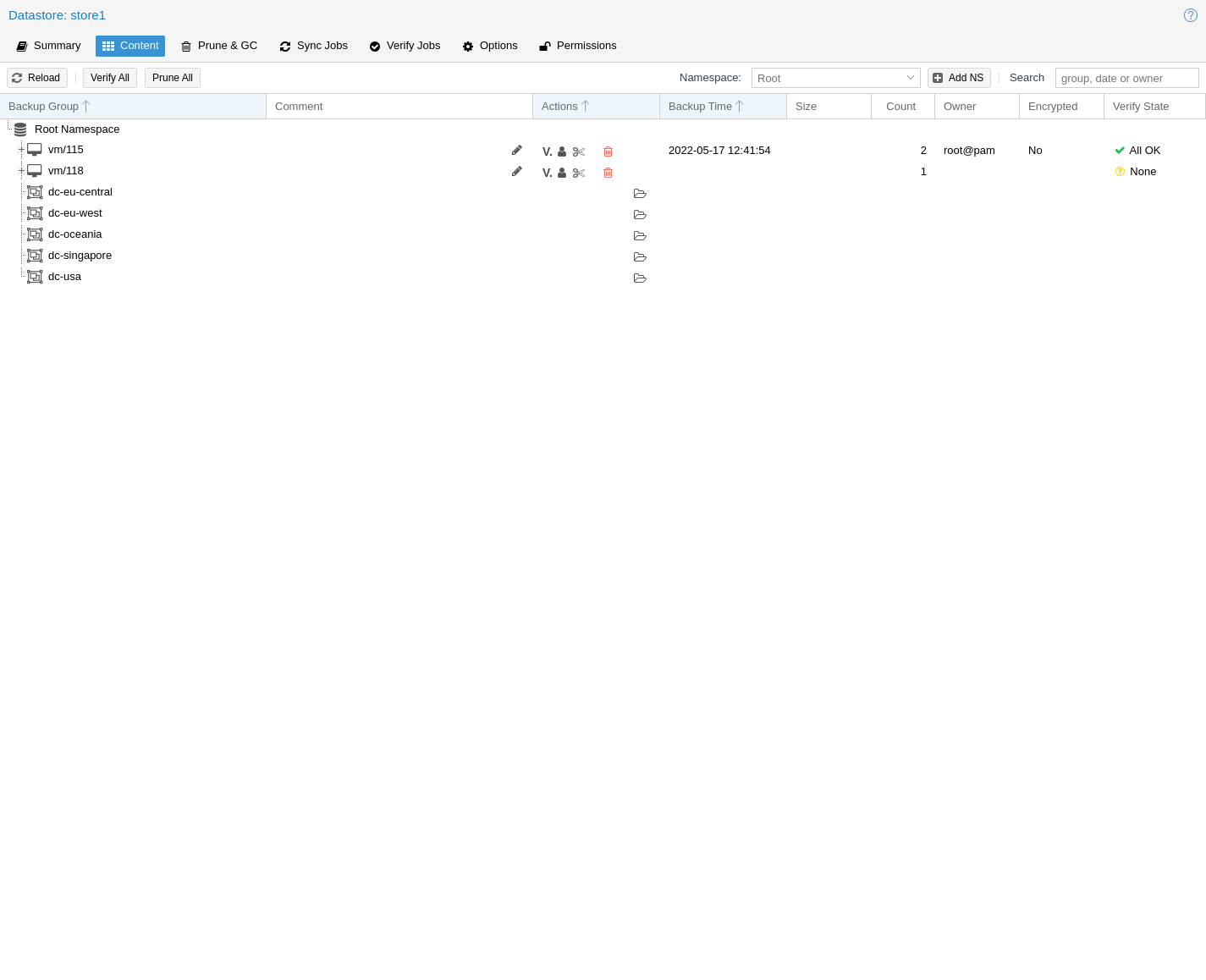
vm/ID; Count показывает число точек, Owner — владельца, Verify State — проверку данных. Данные на снимке демонстрационные и отличаются от VMID 100 и datastore office в статье. Широкий снимок прокручивается. Открыть целиком. Источник: Proxmox, © Proxmox Server Solutions GmbH, GNU FDL 1.3+.В копии ВМ хранятся её конфигурация и включённые диски. Контейнеры используют файловое представление, а клиент proxmox-backup-client умеет сохранять каталоги в pxar. Содержимое внешних ресурсов и исключённых томов не появляется в копии автоматически. Возможности клиента PBS.
Практические приёмы, которые помогают при восстановлении
Сверяйте время точки
Проверьте UTC в идентификаторе и часовой пояс журналов, особенно перед обновлением приложения и закрытием периода.
Сначала один полный цикл
Backup → Verify → восстановление → проверка приложения. Затем расширяйте выборку ВМ и параллельность заданий.
Не путайте три уровня проверки
SMART контролирует носители, scrub — согласованность ZFS, verify — данные PBS. Запуск приложения подтверждается отдельным восстановлением.
Резервируйте время, а не только место
Сверьте длительность verify, GC, sync и возврата с рабочим окном. Не назначайте все тяжёлые задания на одну минуту.
Контролируйте и процент, и абсолютный остаток свободного места: одинаковые 10% на маленьком и большом datastore дают разное время реакции. Отдельно отслеживайте возраст последнего успешного backup и последнего восстановления. После смены токена проверяйте доступ к старым группам: владелец новой копии и права на прежние точки могут различаться.
Скриншоты ниже и выше взяты из официальной документации Proxmox без подмены значений. В руководстве встречаются снимки разных поколений интерфейса; это ориентиры по элементам управления, а не отчёт о нашем развёртывании. Копия лицензии для этих иллюстраций: GNU Free Documentation License 1.3; оригиналы и сведения об источниках сохранены в проекте.
7. Настройте регулярное задание и уведомления
- В PVE Datacenter → Backup создайте задание для выбранных узлов и ВМ, укажите PBS-хранилище и режим.
- Выберите расписание по допустимой потере изменений и нагрузке. Время запуска не равно моменту, когда пригодная копия уже создана.
- Проверьте список ВМ: новые машины могут не попасть в фиксированную выборку. Назначьте ответственного за её актуальность.
- На PBS в Configuration → Notifications настройте получателя и правила для verify, sync и GC. На PVE отдельно настройте уведомления заданий backup.
- Отправьте тестовое уведомление и подтвердите доставку. Успешная настройка адреса в интерфейсе ещё не доказывает доставку сообщения.
- Дождитесь запуска по расписанию и проверьте журнал, содержимое PBS и доступную точку данных.
Для PBS настраиваются targets и matchers; доступные способы включают SMTP, Sendmail и Gotify. Не рассчитывайте, что уведомления двух продуктов автоматически имеют одинаковую конфигурацию. Уведомления PBS.
8. Разделите verify, prune и garbage collection
Verify
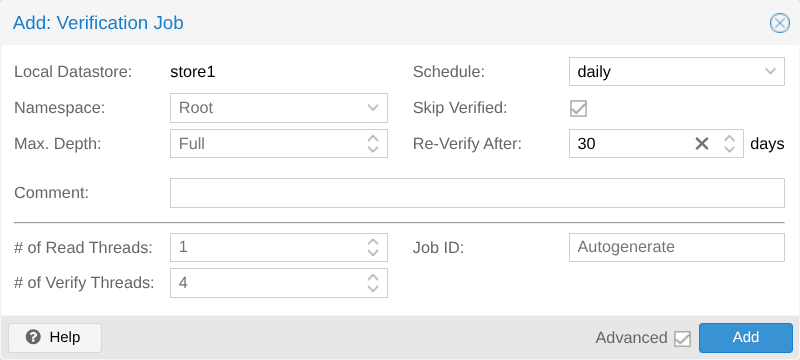
Проверка сохранённых данных. Настройте Verify Jobs для новых и повторно проверяемых точек. Она не запускает гостевую ОС и приложение.
Prune и GC
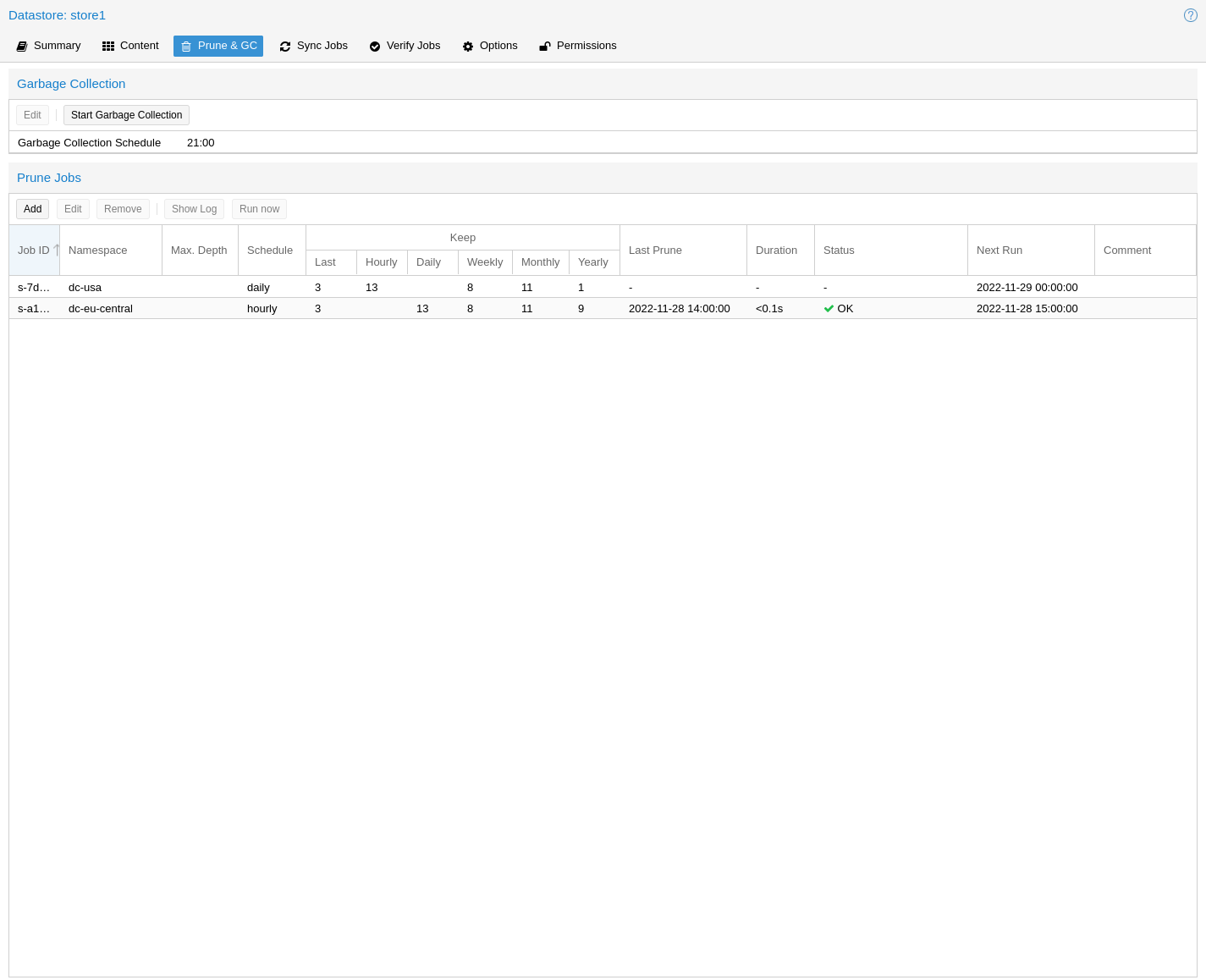
Prune удаляет точки по правилу удержания. GC освобождает блоки, на которые больше нет ссылок, с учётом защитного периода. Это разные задания.
Перед включением очистки проверьте правила в prune simulator и сохраните нужные контрольные точки. Например, keep-last=7 и keep-weekly=4 — учебный вариант, не гарантированно одиннадцать независимых копий. Не удаляйте chunks вручную.
Ручная проверка datastore на PBS читает хранилище и создаёт нагрузку. Выполняйте в согласованное окно:
proxmox-backup-manager verify office --ignore-verified falseОжидается завершение без ошибок, результат проверяется в Tasks и Content. Расписание verify, prune, GC и sync подберите по длительности и доступным IOPS, не запуская их одновременно без оценки нагрузки. Maintenance Tasks.
9. Добавьте независимую копию на другом PBS
Второй PBS позволяет хранить резервную точку вне основной площадки. На целевом сервере настройте Remote и Sync Job, укажите источник, datastore, фильтр групп и учётную запись с нужными правами чтения. Сначала выполните ручную синхронизацию одной тестовой группы, затем назначьте расписание.
Для независимого хранения не включайте remove-vanished автоматически: эта опция может переносить удаление исчезнувших точек на целевую сторону. Цель должна иметь осмысленную собственную политику удержания и отдельные права. Синхронизация сама по себе не является WORM.
Ограничьте канал при необходимости, проверьте задержку доставки и восстановите ВМ именно из второго экземпляра. Одинаковые данные на двух серверах мало помогают, если аварийный PVE не имеет к ним доступа или отсутствует ключ. Remotes и Sync Jobs.
10. Восстановите ВМ под новым ID и без запуска в рабочую сеть
Проверьте VMID, дату, доступность данных и ключей.
Свободный ID 9100, отдельные диски, автоматический запуск выключен.
Отключите сетевые карты до первого старта, затем проверьте ОС и приложение.
В PVE откройте PBS-хранилище → Backups, выберите точку и Restore. Укажите свободный ID, целевое хранилище и не включайте Start after restore. Для консольного варианта сначала выполните qm list и pvesm list pbs-office --vmid 100.
Ниже Volume ID и время учебные: скопируйте реальный идентификатор из результата pvesm list. Хранилище local-lvm должно существовать и иметь достаточно места.
qmrestore 'pbs-office:backup/vm/100/2026-10-23T01:00:00Z' 9100 \
  --storage local-lvm --unique 1 --start 0
qm status 9100
qm config 9100
Команды статуса выполняйте после успешного восстановления. Ожидается остановленная ВМ с новым ID и отдельными дисками. Не используйте --force для обхода занятого ID. --unique 1 меняет MAC-адреса, но не исправляет гостевые IP-адреса, имя компьютера, доменную идентичность и настройки интеграций. Синтаксис qmrestore.
До первого старта отключите каждую сетевую карту восстановленной ВМ либо подключите её к заранее подготовленной изолированной сети без доступа к рабочим системам. Проверьте дополнительные интерфейсы и passthrough-устройства. При необходимости откройте консоль и только затем запустите ВМ.
Проверьте загрузку ОС, файловую систему, службы, контрольный документ или отчёт, вложения и работу приложения. Зафиксируйте время получения копии, развёртывания и приёмки. Не считайте длительность одного qmrestore полным временем восстановления бизнеса.
Если нужен один файл, а не вся ВМ
Для подходящей копии можно использовать File Restore в Proxmox VE: выбрать нужный архив диска и доступную файловую систему, найти файл и скачать его в отдельное место. Возможность зависит от содержимого диска, формата и шифрования.
Не заменяйте рабочий файл сразу после скачивания. Сначала проверьте дату, содержимое и согласованность с приложением. Возврат отдельных файлов СУБД не равнозначен корректному восстановлению базы. Для сложной дисковой схемы или проверки сервиса используйте отдельную восстановленную ВМ. Официальное руководство: File Restore.
Типичные ошибки: что проверять по порядку
| Симптом | Проверка | Что не стоит делать |
|---|---|---|
| Storage недоступно | Маршрут, TCP 8007, службы PBS, fingerprint, токен | Отключать проверку TLS вместо сверки сервера |
| Permission denied | Realm, ACL пользователя и токена, путь и владелец группы | Сразу выдавать root или менять права каталогов на 777 |
| Место не освободилось после prune | GC, защитный период, оставшиеся ссылки | Удалять файлы chunks вручную |
| Verify OK, приложение не работает | Полнота копии, ключи, диски, версия и согласованность приложения | Считать verify испытанием работоспособности ВМ |
| Копирование или возврат медленные | Сеть, CPU, IOPS, конкурирующие задания, latency datastore | Оценивать всё только по номинальной скорости Ethernet |
Для первичного сбора состояния: на PVE — pvesm status --storage pbs-office и журнал backup/restore; на PBS — Tasks, диски, свободное место, службы и системный журнал. Важны также возраст последней успешной точки и дата последнего запуска восстановленной ВМ.
Если настройка не подошла: как вернуться к исходному состоянию
Перед внедрением запишите текущие задания PVE, хранилища, сети и способ копирования. Новую схему вводите рядом с проверенной; прежние копии не удаляются только потому, что PBS стал доступен.
- При ошибках нового задания временно отключите его расписание, сохраните журнал и продолжайте согласованное прежнее копирование.
- Если ошибочно подключён новый storage ID, отключите его использование на PVE и разберите параметры. Не удаляйте datastore и chunks для устранения ошибки подключения.
- После замены токена проверьте новый backup и restore, затем отзовите прежний секрет по порядку доступа.
- Тестовую ВМ сохраняйте изолированной до приёмки; решение о её удалении и сохранении протокола принимайте отдельно.
Для восстановления самого PBS нужен план переустановки, доступа к datastore и защищённо сохранённой конфигурации, включая необходимые секреты. Для возврата на другой PVE заранее сверяют имена хранилищ, bridge/VLAN, версии и ключи. Backup ВМ не заменяет паспорт гипервизора.
Настроим PBS и проверим возврат ваших сервисов
ИТ-аутсорсинг инфраструктуры
Обсудим PBS как часть сопровождения виртуализации и приложений.
- Состав копий, расписание и права.
- Мониторинг заданий и хранилища.
- Учебное восстановление и отчёт.
Состав работ, режим сопровождения и ответственность закрепим в предложении.
Обсудить внедрение PBS →Аренда облачных ресурсов
Обсудим ресурсы для сервисов и аварийного восстановления.
- Вычисления и место для данных.
- Защищённый доступ и передача копий.
- Требования к запуску приложений.
Доступность PBS, конфигурации, совместимость, условия и стоимость уточняются по задаче.
Подобрать облачные ресурсы →Для начала сообщите количество ВМ, используемые объёмы и прирост, версии Proxmox, текущую схему копирования и требования к возврату. Подробнее: ИТ-аутсорсинг и копирование и восстановление 1С.
Две памятки для внедрения
Вопросы о Proxmox Backup Server
Можно поставить PBS в ВМ?
Для знакомства — да. Для рабочей схемы оцените независимость datastore, доступ после отказа PVE и возможность развернуть PBS заново. Единственная копия на том же отказавшем хранилище задачу не решит.
PBS заменяет HA и репликацию?
Копии позволяют вернуться к выбранному моменту. HA решает задачу доступности запуска, а репликация переносит состояние. Частоту, сроки и защиту от ошибочных изменений нужно проектировать отдельно.
Почему verify не заменяет пробное восстановление?
Проверка сохранённых данных не запускает ОС, СУБД и бизнес-приложение. Для приёмки нужна изолированная ВМ и контрольные операции пользователя.
Нужен ли root для ежедневного копирования?
На PBS используйте отдельного пользователя и токен с достаточной ограниченной ролью. DatastoreBackup позволяет работать со своими копиями. Администрирование хранилища и очистку можно оставить на стороне PBS.
Можно удалить старые chunks, чтобы освободить место?
Нет: один блок может использоваться несколькими точками. Применяйте штатные prune и garbage collection, проверяйте ссылки, защитный период и результаты заданий.
Новый VMID и MAC гарантируют безопасный тест?
Нет. В гостевой системе остаются IP-адреса, задания и интеграции. Изолируйте сеть до первого запуска и проверьте фактическую готовность приложения отдельно.