

Webmin предоставляет веб-интерфейс к системным настройкам и обычно работает с высокими привилегиями. Поэтому его нельзя просто открыть на весь интернет. Безопасный сценарий включает официальный репозиторий, ограниченный сетевой доступ, TLS, индивидуальные учётные записи, MFA, обновления и сохранённый SSH-доступ для возврата.
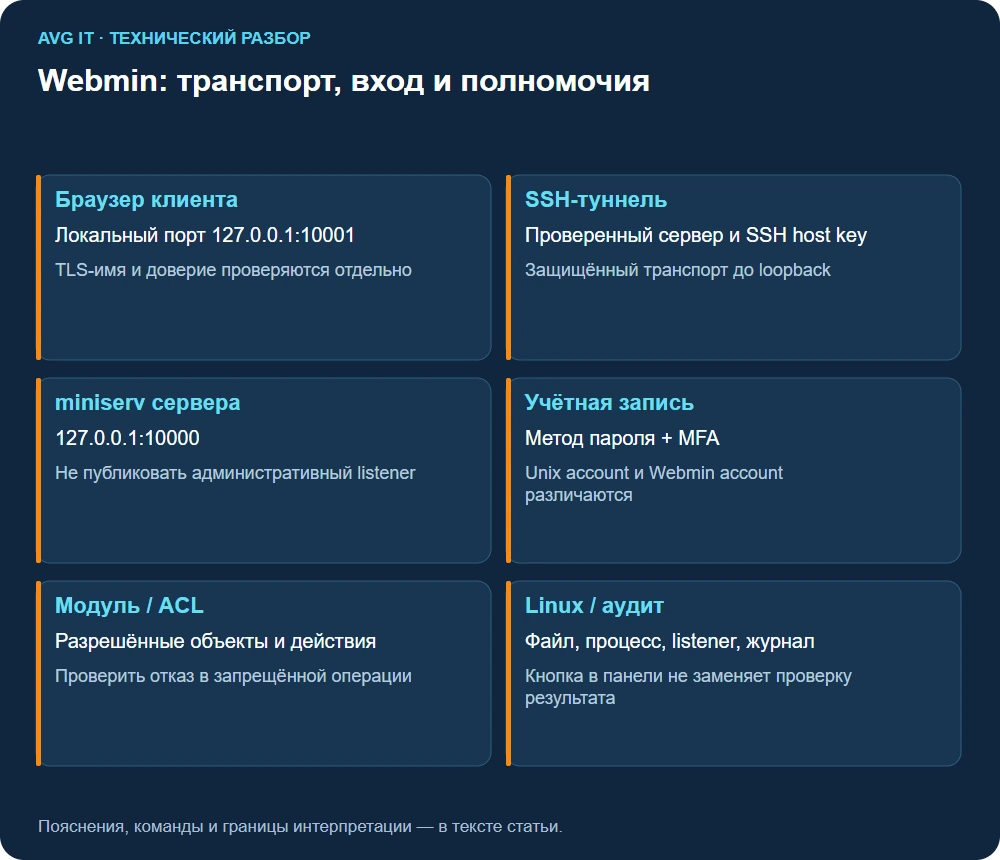
1. Архитектура Webmin и границы полномочий
Как работает Webmin и почему это административная граница
Webmin предоставляет браузерный интерфейс к управлению Linux: модули читают конфигурационные файлы, запускают команды и меняют настройки от имени серверного процесса. Это не просто страница мониторинга. Даже если оператор видит аккуратную форму, за ней могут выполняться операции с системными правами.
Установка состоит из четырёх независимых частей: доверенный пакет и обновления, слушающий веб-сервер, проверка пользователей и полномочия модулей. Успешное открытие login подтверждает только доступность интерфейса, а не ограничение прав, доверие TLS и наличие второго фактора.
| Компонент | Что проверяется | Почему это важно |
|---|---|---|
| Репозиторий и подпись | Откуда приходит пакет и кто подписывает | Цепочка доверия к будущим обновлениям |
| miniserv | Адрес bind, порт, TLS | Где доступен административный интерфейс |
| Пользователь Webmin | Метод входа, пароль, MFA | Кто может открыть панель |
| Module ACL | Разрешённые действия внутри каждого модуля | Какие системные изменения доступны после входа |
| SSH и консоль | Независимый доступ | Как вернуть настройку, закрывшую веб-доступ |
В примере панель устанавливается на отдельный управляемый Linux-сервер и доступна через SSH-туннель. Перенос на публичный многопользовательский hosting или appliance требует проверки политики производителя. Готовая панель не отменяет понимание Linux: после операции нужно уметь проверить реальное состояние службы и файлов.
Для повторяемой инфраструктуры предпочтительны конфигурация как код и ограниченный SSH. Webmin полезен для небольших систем и делегирования задач, но увеличивает поверхность атаки. Назначьте владельца и перечень разрешённых модулей.
Выберите управляемую схему, прежде чем ставить панель
Рассматриваем отдельный Linux-сервер с systemd и Debian/Ubuntu, где уже работает проверенный SSH по ключу. Webmin будет доступен только по SSH-туннелю и loopback; публичный порт 10000 не нужен. Это подходит небольшой управляемой системе. Для большого парка согласуйте панель с Ansible/другим управлением конфигурацией: ручное изменение файла через Webmin может быть перезаписано следующим запуском автоматизации.
Не смешивайте Webmin, Virtualmin и Usermin: у них разные задачи и наборы полномочий. Webmin управляет системными сервисами; модуль с записью произвольных файлов или выполнением shell-команд фактически может дать root. Предусмотрите отдельные именованные записи, источник обновлений, аудит и доступ к консоли. Сначала пройдите процедуру на стенде той же ОС.
2. Доверенная установка и происхождение пакета
От загрузки скрипта до доверенного пакета
Команда curl ... | sh одновременно получает код из сети и выполняет его с выбранными правами. Для рабочего сервера лучше разделить получение, просмотр и запуск. Но собственный SHA-256 скачанного файла не подтверждает производителя: он лишь помогает сравнить тот же файл позднее. Подлинность устанавливается через доверенный источник, опубликованную подпись или согласованную процедуру доставки.
Сначала прочитайте поддерживаемые дистрибутивы и команду установки на странице Webmin. Затем получите скрипт, изучите добавляемый репозиторий и ключ. Не ставьте параметр автоматического ответа yes до просмотра действий. В закрытом сегменте используйте согласованное зеркало с сохранением проверки пакета, а не отключение подписи.
После установки узнайте фактическую версию и происхождение пакета:
# Debian/Ubuntu:
dpkg-query -W -f='${Package} ${Version}\n' webmin
apt-cache policy webmin
# RPM-система:
rpm -qi webmin
# Если установлен современный CLI Webmin:
command -v webmin
sudo webmin --version
Команды разных семейств выполняют на соответствующих системах. apt-cache policy показывает installed/candidate и источники выбора: неожиданное стороннее зеркало следует разобрать до обновления. Версия в браузере и версия пакета должны объяснимо соответствовать установке. Не смешивайте ручную распаковку Webmin поверх пакетной установки без отдельной процедуры.
Снимите версию ОС, открытые порты, firewall и текущую конфигурацию сервисов. Создайте проверенную резервную копию до установки.
cat /etc/os-release
ss -lntup
sudo nft list ruleset | sudo tee /root/nft-before-webmin.txt >/dev/null
Baseline без ошибки shell-redirection
Исходная команда sudo nft ... > /root/file не сработает у обычного пользователя: перенаправление выполняет его shell до sudo. Используйте защищённый каталог и tee внутри повышения прав. В Bash:
snapshot_dir="/var/backups/webmin-preflight-$(date -u +%Y%m%dT%H%M%SZ)"
sudo install -d -m 700 "$snapshot_dir"
cat /etc/os-release
sudo ss -lntup
sudo nft list ruleset | sudo tee "$snapshot_dir/nft.txt" >/dev/null
sudo systemctl is-active ssh
На RHEL-family SSH-unit обычно называется sshd, а правила может управлять firewalld. Выгрузка nft — свидетельство, не универсальный файл восстановления независимо от менеджера firewall. Сделайте проверенную копию конфигурации обслуживаемых приложений и backup данных. Создайте второй SSH-сеанс и подтвердите консоль до изменений. Не собирайте в публикуемый отчёт shadow, приватные ключи и Webmin secret-файлы.
3. Сетевой доступ и устройство SSH-туннеля
Доступ через туннель: какой порт открыт на какой стороне
Сервер слушает только loopback 127.0.0.1:10000. На Mac/Linux-клиенте SSH открывает локальный 127.0.0.1:10001; обращения браузера туда пересылаются через защищённый SSH к серверному loopback. Поэтому локальный порт 10001 не требуется открывать на серверном firewall.
ssh -N -L 127.0.0.1:10001:127.0.0.1:10000 -o ExitOnForwardFailure=yes admin@server.example.comИспользуйте собственного SSH-пользователя и проверенный host key. Ключ -N не запускает удалённую оболочку, -L задаёт направление перенаправления, ExitOnForwardFailure не оставляет видимость успеха, если локальный порт занят. Сеанс SSH должен оставаться открытым, пока нужен туннель.
Этот транспорт не делает TLS-имя 127.0.0.1 правильным для сертификата webmin.example.com. Проверку имени настройте отдельно: доверенный сертификат, соответствующее имя и процедура локального разрешения. Самоподписанный сертификат может шифровать канал, но его подлинность требует независимого подтверждения. Не выключайте TLS во всей панели только ради локального туннеля.
Официальная документация рекомендует setup-скрипт репозитория для Debian/Ubuntu и RPM-систем. Скачайте его по HTTPS, прочитайте и проверьте источник перед запуском.
Полная последовательность с проверкой origin и пакета приведена далее.
Для RPM-систем используется штатный dnf install webmin.
Скачивание setup-скрипта и проверка результата
Репозиторный скрипт запускается с высокими правами и добавляет доверие к поставщику. Сохраните его в свой каталог, просмотрите содержимое и подтвердите адрес primary-репозитория. Вычисленная локальная SHA256 фиксирует скачанную редакцию, но без сравнения с доверенным эталоном сама по себе не подтверждает подлинность.
work_dir=$(mktemp -d)
cd "$work_dir"
curl --fail --show-error --location --proto '=https' --tlsv1.2 \
  -o webmin-setup-repo.sh \
  https://raw.githubusercontent.com/webmin/webmin/master/webmin-setup-repo.sh
less webmin-setup-repo.sh
sha256sum webmin-setup-repo.sh
sudo sh webmin-setup-repo.sh
sudo apt-get update
apt-cache policy webmin
sudo apt-get install --install-recommends webmin
dpkg-query -W -f='${Package}\t${Version}\n' webmin
Последовательность выполняйте пошагово после успешного предыдущего действия. В policy проверьте ожидаемый origin. Не отключайте проверки подписи APT ради ошибки ключа: сначала разберите ключ, системное время и адрес репозитория. Для RPM-системы после setup используйте dnf info webmin, затем dnf install webmin и rpm -q webmin. Официальная установка.
4. Первый вход и типы учётных записей
Первый вход: Webmin account и Unix account различаются
Существуют собственные пользователи Webmin и способы связать проверку пароля с Unix/PAM. Наличие Unix root не гарантирует, что разрешён вход root в панель выбранным способом. На Ubuntu root может не иметь установленного Unix-пароля; включение такого пароля ради Webmin меняет ещё одну административную границу.
Используйте метод, который настроен установщиком и принят в вашей организации. Современный CLI позволяет отдельно сменить пароль Webmin, как показано ниже. Если такого CLI в установленном выпуске нет, не подставляйте старую случайную команду со стороннего форума. Справка команд Webmin.
После первого входа создайте персональную административную запись. Не оставляйте общий пароль root нескольким сотрудникам. Для проверки выйдите или откройте новое приватное окно: сохранённая административная сессия может скрыть ошибку настройки новой записи.
Не открывайте Webmin для 0.0.0.0/0. Разрешите только management VLAN, VPN или bastion. Проверьте доступ с разрешённого и запрещённого адреса.
sudo ss -lntp | grep ':10000'
curl -kI https://127.0.0.1:10000/
-k допустим только для локальной первичной проверки, не для штатного доступа.
Закройте внешний доступ до первого входа
Установка может сразу запустить сервис. Поэтому заранее ограничьте порт 10000 на сетевой границе либо проводите первичную настройку в изолированной management-сети. После установки подтвердите unit и слушатель. Для package-install обычно доступны:
sudo systemctl status webmin --no-pager
sudo ss -lntp 'sport = :10000'
sudo awk -F= '$1=="bind" || $1=="port" || $1=="ipv6" || $1=="ssl" {print}' /etc/webmin/miniserv.conf
Не выводите весь конфиг: он может содержать чувствительные настройки. Через временный защищённый доступ откройте Webmin Configuration → Ports and Addresses и привяжите listener к 127.0.0.1. Проверьте IPv6 отдельно: если остаётся :::10000, настройка ещё не закрыла внешний путь. Подтвердите фактическое прослушивание, а не только сохранённое поле.
На рабочем компьютере откройте туннель в отдельном терминале:
ssh -N -o ExitOnForwardFailure=yes -L 127.0.0.1:10000:127.0.0.1:10000 admin@server.example.comПроверка SSH host key остаётся обязательной. Локальное bind127.0.0.1 не открывает туннель соседям. Если 10000 уже занят на клиенте, выберите другой локальный порт и согласуйте URL/TLS. Закрытие терминала завершает туннель. Панель без него должна быть недоступна напрямую.
Первый вход, если у сервера нет Unix-пароля root
Не предполагается заводской пароль Webmin. Сначала через доверенный SSH выясните, какие Webmin-записи уже существуют; выводим только имена, не хеши:
sudo awk -F: '{print $1}' /etc/webmin/miniserv.users
command -v webmin
sudo webmin passwd --help
Если начальная административная запись называется root, а Unix-root заблокирован, в современной версии с соответствующей CLI-командой можно задать отдельный пароль Webmin интерактивно:
sudo webmin passwd --user root --webmin-onlyВыполняйте только для уже существующей согласованной записи; если она называется admin, подставьте её имя. Эта операция меняет аутентификацию Webmin, а не включает SSH-вход root. Пароль не передавайте через --password, чтобы он не оказался в history и списке процессов. Если команда отсутствует, остановитесь и используйте документацию установленной версии, не включайте Unix-root наугад.
Откройте подтверждённый HTTPS-адрес панели через туннель, выполните первый вход, затем создайте именованного администратора и настройте его MFA. Проверьте новую запись в отдельном сеансе до пересмотра начальной. Webmin CLI — интерактивное управление паролем.
5. TLS, имя сервера и доверие сертификату
Выдайте сертификат на DNS-имя административного интерфейса, настройте цепочку и автоматическое обновление. Не сохраняйте исключение браузера для самоподписанного сертификата как постоянное решение.
Проверяйте сертификат, а не закрепляйте -k
Для постоянного доступа выдайте сертификат на имя webmin-admin.example.com от доверенного CA. В SSL Encryption задайте ключ/сертификат/цепочку через штатный интерфейс и сохраните защищённые права на приватный ключ. Для локального туннеля имя должно разрешаться на 127.0.0.1 на рабочем компьютере и совпадать с SAN; глобальный DNS для других клиентов этим менять не надо.
Проверка с локального клиента без редактирования DNS:
curl --resolve webmin-admin.example.com:10000:127.0.0.1 \
  --cacert company-root-ca.pem --connect-timeout 5 --max-time 10 \
  -I https://webmin-admin.example.com:10000/
CA-файл получите независимым доверенным способом, не скачивайте его с неизвестной login-страницы. Сертификат контролирует серверное имя, SSH — сетевой туннель. Первичный self-signed допускает диагностическую локальную проверку, но ввод рабочих паролей требует подтверждённого доверия. Продление сертификата включает тест нового соединения после reload/restart; наличие нового файла не доказывает, что listener его использует.
6. Создание и проверка ограниченной роли
Пошаговый пример ограниченной роли
Пусть оператору нужно видеть состояние одной службы и перезапускать её по заявке. Создайте отдельную запись в Webmin → Webmin Users, выдайте только подходящий модуль и откройте его настройки ACL. Ограничьте список управляемых объектов там, где модуль это поддерживает. Если модуль не умеет требуемую узкую границу, роль не считается ограниченной только из-за красивого имени.
Не выдавайте этой записи Command Shell, произвольный File Manager, изменение Cron или пользователей ради просмотра службы. Каждый из таких модулей может дать обход: изменение системного файла, создание выполняемой задачи или запуск произвольной команды. Контроль одной службы также требует понимания её возможностей: конфигурация некоторых сервисов позволяет запускать внешний код.
| Тест отдельной записью | Ожидаемый результат |
|---|---|
| Просмотр согласованной службы | Доступен |
| Согласованный перезапуск на стенде | Доступен, зафиксирован в аудите |
| Открытие чужого модуля | Отказ |
| Изменение другого сервиса | Отказ |
| Попытка произвольной команды | Не предоставлена такая функция |
| Выход и повторный вход | Снова требуются факторы аутентификации |
Проверьте отрицательные действия в отдельном браузерном сеансе, не из сохранённой root-сессии. Принцип и настройки ACL приведены в Webmin Users.
Не используйте один root-login для всех. Создайте Webmin users с минимальным набором модулей и команд. Сопоставьте роль с обязанностью и проверьте отрицательный сценарий: пользователь не видит чужие модули.
Именованная роль и её отрицательные проверки
Создайте запись через Webmin Users → Create a new Webmin user. Выберите только нужные модули, затем откройте ограничения каждого. Для оператора журналов запретите shell, файловый менеджер, изменение пользователей, package manager и конфигурацию самого Webmin. Если модуль не позволяет надёжно отделить чтение от записи, не выдавайте его этому оператору.
Не принимайте скрытие пункта меню за проверку прав. В отдельном браузерном сеансе оператор должен видеть разрешённые сведения и получать отказ при переходе к административному модулю. Групповые права суммируются с персональными: проверьте членство. У Unix authentication пароль проверяется в системной базе/PAM, но Webmin-модули всё равно имеют собственный ACL. Не включайте широкую автоматическую регистрацию всех Unix-пользователей без проекта ролей. Webmin Users — права модулей.
7. MFA, время и восстановление доступа
Время и восстановление второго фактора
TOTP вычисляется из секретного seed и времени. При неправильных часах даже правильный телефон может давать отвергаемые коды. Проверьте источник времени доступным для вашей ОС инструментом; установленный systemd не гарантирует включённую синхронизацию.
date -u
timedatectl status
Если применяется chrony или другая служба, проверяйте именно её состояние. QR содержит seed: его нельзя копировать в общий документ, публичный скриншот или обычную почту. После enrollment попробуйте вход без кода и с неверным кодом; выбор provider в настройках сам по себе не закрывает эти варианты.
При потере устройства авторизованный администратор с независимым SSH может использовать документированную операцию установленного CLI:
sudo webmin disable-twofactor --user operatoroperator заменяют существующей согласованной учётной записью. Это изменение защиты конкретного пользователя, а не диагностическая команда. После проверки личности и восстановления доступа второй фактор настраивают заново; действие и срок сниженной защиты фиксируют. Если CLI не содержит этой команды, применяют процедуру именно установленного выпуска, а не удаляют всю базу пользователей.
В Webmin Configuration включите двухфакторную аутентификацию, ограничение попыток и сессий. Сохраните recovery-процедуру в защищённом хранилище. Учитывайте опубликованные upstream security advisories.
TOTP включается в два этапа
В Webmin Configuration → Two-Factor Authentication выберите TOTP-совместимый Google Authenticator provider и сохраните. Затем в Webmin Users выполните enrollment конкретной записи, просканируйте QR и подтвердите код. Выбор provider без enrollment пользователей ещё не означает, что MFA реально защищает их вход.
Сохраните текущую административную сессию и независимый SSH. В приватном окне проверьте вход с правильным паролем и кодом; затем — отказ без кода и с неверным кодом. QR/seed является секретом, его нельзя помещать в статью, скриншот или обычный тикет. До обязательного MFA согласуйте восстановление при потере устройства и проверьте время сервера. Несинхронные часы приводят к отказам TOTP. Не копируйте один seed всем администраторам.
8. Независимый SSH и возврат настроек
До изменения SSH убедитесь, что есть второй сеанс и консоль провайдера. Webmin не должен быть единственным способом вернуть firewall или сеть. Не редактируйте SSH и firewall одновременно.
Аварийный возврат сетевой настройки
Перед изменением bind/SSL сохраните каталог конфигурации в защищённое место, учитывая, что копия содержит пароли/секреты. В Bash:
backup_dir="/var/backups/webmin-config-$(date -u +%Y%m%dT%H%M%SZ)"
sudo install -d -m 700 "$backup_dir"
sudo cp -a /etc/webmin "$backup_dir/"
printf 'Protected configuration backup: %s\n' "$backup_dir"
Не передавайте архив наружу. Если браузерный доступ потерян, через сохранённый SSH восстановите только изменённую настройку или проверенную копию miniserv.conf и перезапустите Webmin, затем проверьте listener. Возвращать весь /etc/webmin поверх более новой базы пользователей после недель эксплуатации нельзя: это может вернуть отозванные права и старые MFA-секреты. Никогда не выключайте SSH одновременно с настройкой Webmin.
9. Аудит и проверка действий средствами Linux
Проверка интерфейса через состояние Linux
Если панель показала «служба запущена», проверьте systemctl status нужной службы и фактический listener. Running процесс не гарантирует успешный запрос приложения: оно может слушать другой адрес или не подключаться к backend. Если панель меняла файл, сравните только согласованный участок конфигурации и результат проверки самой службы.
Разделите журналы входа в Webmin, журнал административных действий и journal управляемого приложения. Они подтверждают разные стадии. Снимок успешного login не подтверждает, что нужное действие прошло, а строка аудита «команда отправлена» не заменяет проверку результата. Зафиксируйте пользователя, время, операцию и проверенный результат без паролей и seed.
После изменения TLS, bind или ACL повторите полный набор: вход, отказ без MFA, недоступность порта извне, разрешённое и запрещённое действие. Так новая конфигурация становится проверяемой, а не просто сохранённой.
Проверьте вход с MFA, отказ без второго фактора, ограничения ролей, валидный TLS, журнал действий, обновление пакета и доступ только из management-сети. Выполните безопасную тестовую операцию и подтвердите её в CLI.
Аудит и первая обратимая операция
Включите actions logging и согласованный срок хранения. Логи с изменениями файлов тоже могут содержать секреты: ограничьте доступ и отправляйте их в защищённый сборщик по политике. Проверьте от имени одного пользователя read-only просмотр сервиса, а от администратора — отдельную согласованную безопасную операцию на стенде; сверяйте результат с CLI.
sudo journalctl -u webmin --since '15 minutes ago' --no-pager
sudo ss -lntp 'sport = :10000'
Отдельный внешний пробник должен подтвердить недоступность 10000 по IPv4 и IPv6. На сервере ожидается loopback listener, на клиенте — локальный SSH-forward. После выхода из Webmin повторный запрос должен требовать аутентификацию. Не полагайтесь на одну успешную страницу login как на приёмку ACL и MFA.
10. Обновления и завершение эксплуатации
Следите за Webmin security advisories и пакетными обновлениями. Ежеквартально пересматривайте пользователей и модули. Если интерфейс больше не нужен, удалите пакет, правило firewall и DNS-запись, сохранив аудит.
Обновления, удаление и пределы возврата
Обновляйте пакет через тот же доверенный package manager после проверки advisories, backup и стенда. Не смешивайте пакетную установку с ручным обновлением случайных модулей. После upgrade повторяйте listener, TLS, роли, MFA и logs: новые модули не должны автоматически расширять операторские права.
Если панель больше не нужна, сначала подтвердите независимый SSH и управление сервисами, затем остановите её:
sudo systemctl disable --now webmin
sudo ss -lntp 'sport = :10000'
Удаление пакета и репозитория выполняют отдельным согласованным шагом; сначала сохраните аудит и защищённую конфигурацию. Снимите только относящиеся к панели сетевые правила и записи имён. Старый репозиторий без владельца — зависимость, которую нельзя оставлять бесконтрольно. Webmin — security advisories, первичный исходный код listener.
Источники: Webmin — установка, Webmin — конфигурация и 2FA, Webmin — security advisories.