

Установка OpenOffice в Linux начинается с выбора подходящего пакета, а не с удаления существующего офисного комплекта. Ниже — инструкция для администратора, которому нужно установить Apache OpenOffice на отдельную рабочую станцию, проверить открытие документов и сохранить возможность возврата. На дату сверки актуальный выпуск проекта — 4.1.16. Перед повторением инструкции проверьте страницу загрузки: номер версии и имя архива могут измениться.
1. Проверьте систему и архитектуру
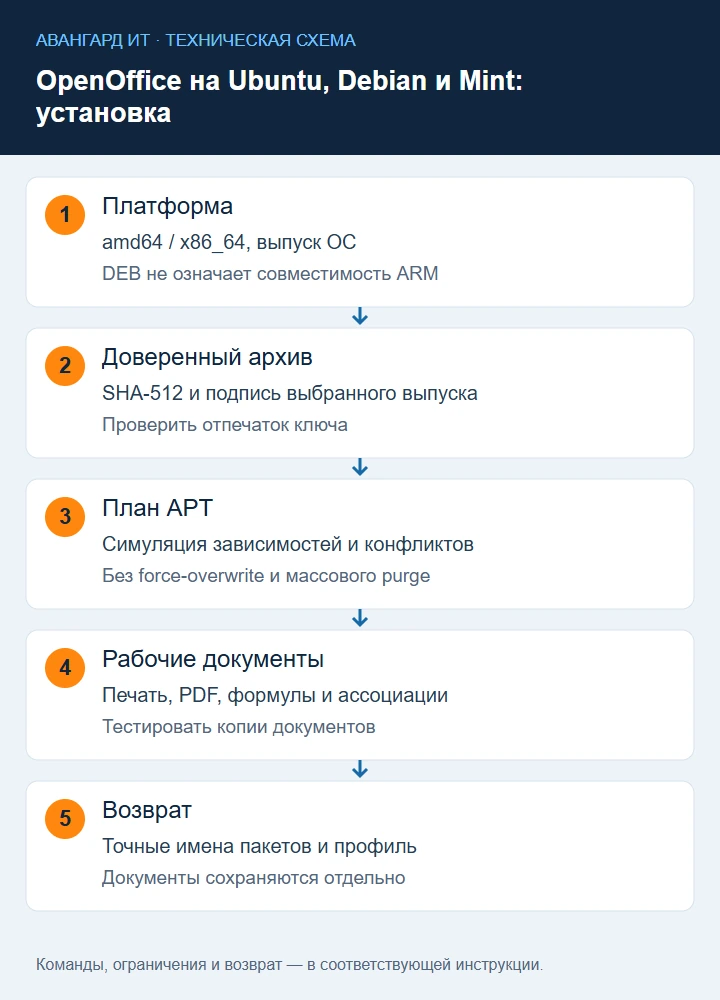
Команды рассчитаны на Linux с пакетным менеджером APT: Debian, Ubuntu и основанный на Ubuntu Linux Mint. Пакеты проекта поставляются отдельно от репозитория дистрибутива. Это не означает, что любой DEB совместим с любой системой: сначала проверьте архитектуру и зависимости на тестовой машине с тем же выпуском ОС.
cat /etc/os-release
dpkg --print-architecture
uname -m
command -v libreoffice || true
command -v soffice || true
dpkg-query -W 'libreoffice*' 'openoffice*' 2>/dev/null
Для архива Linux x86-64 ожидаются amd64 и x86_64. На ARM64 этот архив не устанавливайте: расширение DEB не обеспечивает совместимость процессорной архитектуры. Запишите версии установленного LibreOffice, расширений и Java, если используются макросы или базы данных. Сделайте копию нескольких характерных документов для проверки; оригиналы не используйте как единственный тестовый экземпляр.
2. Скачайте дистрибутив с сайта проекта
Откройте официальную страницу Apache OpenOffice, выберите Linux 64-bit DEB и нужный язык. Для русской сборки 4.1.16 ожидается имя Apache_OpenOffice_4.1.16_Linux_x86-64_install-deb_ru.tar.gz. Если сайт предлагает другое имя, используйте фактическое имя файла из выбранного выпуска.
Создайте отдельный каталог без прав администратора. Скачайте туда архив, файл SHA-512 и подпись именно этого архива. Не загружайте установщик по ссылке из случайной статьи, не используйте HTTP и не отключайте проверку сертификата. Зеркало отдаёт файл, а решение о доверии должно опираться на страницу проекта и проверенную подпись.
mkdir -p "$HOME/Downloads/openoffice-check"
cd "$HOME/Downloads/openoffice-check"
ls -lh
3. Проверьте целостность и происхождение
Сравните вычисленную SHA-512 со значением, опубликованным для того же имени файла. При использовании файла контрольной суммы проверьте его формат: если это не стандартная строка hash filename, сравните значения вручную.
sha512sum Apache_OpenOffice_4.1.16_Linux_x86-64_install-deb_ru.tar.gz
gpg --verify Apache_OpenOffice_4.1.16_Linux_x86-64_install-deb_ru.tar.gz.asc \
  Apache_OpenOffice_4.1.16_Linux_x86-64_install-deb_ru.tar.gz
Для GPG потребуется ключ подписанта. Его отпечаток нужно проверить по доверенному каналу проекта; сообщение Good signature от неизвестного ключа само по себе не устанавливает доверие. Контрольная сумма помогает обнаружить повреждение, но сумма, полученная с того же скомпрометированного источника, не доказывает подлинность. Порядок проверки описан в руководстве по контрольным суммам OpenOffice.
4. Сохраните профиль и исследуйте пакеты
Закройте офисные приложения. Пользовательский профиль может содержать шаблоны, словари и настройки макросов; его резервная копия нужна отдельно от резервной копии документов.
if [ -d "$HOME/.openoffice" ]; then
  cp -a "$HOME/.openoffice" "$HOME/.openoffice.before-$(date +%Y%m%d-%H%M%S)"
fi
tar -tzf Apache_OpenOffice_4.1.16_Linux_x86-64_install-deb_ru.tar.gz | head -n 30
tar -xzf Apache_OpenOffice_4.1.16_Linux_x86-64_install-deb_ru.tar.gz
find . -maxdepth 3 -type d -name DEBS -print
Перейдите в фактически найденный каталог DEBS, например ru/DEBS. Посмотрите метаданные, а затем выполните симуляцию установки. Вывод APT должен объяснять зависимости и предлагаемые удаления. Если план включает неожиданные системные пакеты, остановитесь и разберите конфликт.
cd ru/DEBS
for package in ./*.deb; do
  dpkg-deb --field "$package" Package Version Architecture Depends
done
sudo apt-get -s install ./*.deb
Зафиксируйте пакетный baseline до установки. Он позволяет отличить новые пакеты от компонентов, уже находившихся на станции. Каталог должен сохраняться до завершения проверки и возможного возврата.
CHANGE="$HOME/openoffice-change"
mkdir -p "$CHANGE"
dpkg-query -W -f='${binary:Package}\t${db:Status-Status}\n' | \
  awk '$2=="installed" {print $1}' | LC_ALL=C sort > "$CHANGE/packages.before"
dpkg-query -W -f='${binary:Package}\t${Version}\n' \
  'libreoffice*' 'openoffice*' 2>/dev/null > "$CHANGE/office-versions.before"
Если OpenOffice уже установлен, сохраните его точные версии и исходные DEB отдельно: список новых имён не обеспечит возврат версии обновлённого пакета. Выполняйте операцию без параллельной установки другого ПО, иначе разница перечней будет неоднозначной.
5. Установите основной комплект без принудительной перезаписи
Если симуляция не показывает нежелательных изменений, выполните установку. Локальные DEB устанавливаются через APT, чтобы менеджер мог обработать зависимости.
sudo apt-get install ./*.deb
/opt/openoffice4/program/soffice --version
Не добавляйте --force-overwrite и не удаляйте весь LibreOffice командой с широким шаблоном. При конфликте выясните, какой пакет владеет файлом: dpkg -S /путь/к/файлу. Затем решите, нужен ли отдельный пакет интеграции, замена комплекта или параллельная установка. Основной OpenOffice обычно располагается в /opt/openoffice4; прямой запуск по этому пути помогает не перепутать его с командой soffice, принадлежащей LibreOffice. Структура пакетов приведена в официальной инструкции установки.
После установки сформируйте второй перечень и разницу:
dpkg-query -W -f='${binary:Package}\t${db:Status-Status}\n' | \
  awk '$2=="installed" {print $1}' | LC_ALL=C sort > "$CHANGE/packages.after"
LC_ALL=C comm -13 "$CHANGE/packages.before" "$CHANGE/packages.after" \
  > "$CHANGE/packages.added"
cat "$CHANGE/packages.added"
readlink -f "$(command -v soffice)"
dpkg -S /usr/bin/soffice 2>/dev/null || true
Если /usr/bin/soffice принадлежит LibreOffice, это не ошибка основного OpenOffice: проверяйте прямой /opt/openoffice4/program/soffice. Сохраните версию именно этого бинарного файла. Ошибка отсутствующей библиотеки исследуется через ldd /opt/openoffice4/program/soffice.bin на доверенном установленном пакете; строки not found указывают конкретные отсутствующие зависимости. Не используйте ldd для неизвестного непроверенного исполняемого файла.
6. Настройте меню и ассоциации отдельно
В каталоге desktop-integration находится пакет интеграции с рабочим столом. Сначала исследуйте его и план установки; устанавливайте только выбранный DEB. Этот шаг может затронуть ярлыки и ассоциации документов, даже если основной комплект уже работает.
ls -lh desktop-integration/*.deb
sudo apt-get -s install ./desktop-integration/*.deb
После проверки выполните ту же команду без -s. Откройте меню приложений и проверьте, какое приложение запускает ODT, DOCX и XLSX. В средах с xdg-utils текущую ассоциацию можно посмотреть командой xdg-mime query default application/vnd.oasis.opendocument.text. Менять ассоциации всем пользователям без согласования не следует: у части сотрудников могут быть рабочие макросы и интеграции другого комплекта.
Для проверенного установленного приложения можно создать персональный launcher без замены системного soffice. Следующий файл относится только к текущему пользователю и не меняет MIME-ассоциации автоматически:
mkdir -p "$HOME/.local/share/applications"
cat > "$HOME/.local/share/applications/avg-openoffice.desktop" <<'DESKTOP'
[Desktop Entry]
Type=Application
Name=Apache OpenOffice
Exec=/opt/openoffice4/program/soffice %U
Terminal=false
Categories=Office;
MimeType=application/vnd.oasis.opendocument.text;
DESKTOP
Если имя этого файла уже существует, сначала сохраните его копию. Для ODT прочитайте исходную ассоциацию и затем назначьте выбранный launcher:
xdg-mime query default application/vnd.oasis.opendocument.text \
  > "$CHANGE/odt-handler.before"
xdg-mime default avg-openoffice.desktop application/vnd.oasis.opendocument.text
xdg-mime query default application/vnd.oasis.opendocument.text
Ожидаемый ответ — avg-openoffice.desktop. Возврат выполняется xdg-mime default ПРЕЖНИЙ.desktop application/vnd.oasis.opendocument.text с фактическим именем из копии; пустой исходный ответ требует восстановления настроек среды, а не передачи пустого аргумента. Различайте персональное меню и пакет глобальной интеграции.
7. Проверьте реальные рабочие документы
Тест «окно открылось» недостаточен. Подготовьте небольшой набор копий: договор с таблицами и колонтитулами, электронную таблицу с формулами, презентацию со шрифтами, документ с изображениями и, если требуется, макрос. Проверьте отображение, печать и экспорт PDF. Затем сохраните копию и откройте её в приложении получателя.
Различайте чтение формата и полноценную совместимость при обратном сохранении. Не обещайте одинаковое поведение сложных DOCX, VBA, внешних ссылок и корпоративных шаблонов без проверки. Для защищённых или подписанных документов сначала выясните требования владельца процесса: изменение приложения может нарушить рабочую цепочку даже при визуально правильном результате.
Проверьте документ с отдельным профилем. Подготовьте /srv/office-test/input/contract.odt из копии документа. Каталоги profile и output должны принадлежать тестовому пользователю. Запуск ниже выполняется в графической сессии, не от root:
mkdir -p /srv/office-test/output
/opt/openoffice4/program/soffice \
  -env:UserInstallation=file:///srv/office-test/profile \
  /srv/office-test/input/contract.odt
В Writer выберите File → Export as PDF, задайте каталог output и сохраните PDF под новым именем. Проверьте число страниц, таблицы, колонтитулы, переносы и встроенные шрифты. Затем откройте файл на другой проверочной машине. Строка --convert-to из примеров LibreOffice не переносится автоматически в Apache OpenOffice; доступные параметры конкретной сборки посмотрите через /opt/openoffice4/program/soffice -help. Для автоматического преобразования требуется отдельно проверенный инструмент и сценарий UNO.
Если проблема проявляется только с рабочим профилем, исследуйте расширения, настройки и блокировки этого профиля, сохранив его резервную копию. Успешное открытие под отдельным профилем помогает локализовать причину, но не гарантирует совместимость всех документов сотрудника.
8. Разберите Java, шрифты и профиль
Java нужна некоторым компонентам и расширениям, но не является универсальным условием запуска Writer. Устанавливайте поддерживаемый пакет Java только при наличии конкретной зависимости; затем выберите доступную среду в настройках OpenOffice. Архитектура JVM должна соответствовать установленному приложению.
Если исчезли шрифты, сравните наборы на исходной и новой машине, проверьте права на использование корпоративных гарнитур и вывод fc-list. Если приложение аварийно завершается только у одного пользователя, закройте процессы и временно переименуйте его профиль вместо удаления. Новый профиль позволяет отделить проблему настроек от проблемы установки; старый сохраните для возврата и исследования.
9. Удалите только установленный комплект
Перед удалением составьте точный список пакетов и проверьте симуляцию. Не передавайте APT автоматически весь результат запроса без просмотра: в списке могут оказаться дополнительные компоненты.
dpkg-query -W -f='${Package}\t${Version}\n' 'openoffice*' 2>/dev/null
sudo apt-get -s remove openoffice
Если в вашей сборке основной пакет имеет другое имя или имеются дополнительные пакеты, используйте фактический перечень из dpkg-query. После согласования выполните удаление выбранных имён. remove не равен purge; пользовательский профиль и документы не должны удаляться вместе с приложением. Верните прежние ассоциации и проверьте запуск ранее установленного комплекта.
Для новой установки из сохранённого перечня отберите только пакеты OpenOffice и проверьте план удаления. Пример требует Bash и не включает вновь установленные системные зависимости автоматически:
mapfile -t office_added < <(grep '^openoffice' "$CHANGE/packages.added")
if [ "${#office_added[@]}" -eq 0 ]; then
  printf 'No recorded OpenOffice packages to remove\n' >&2
else
  printf '%s\n' "${office_added[@]}"
  sudo apt-get -s remove "${office_added[@]}"
fi
После просмотра плана выполните тот же remove без -s, сохранив массив имён. Не запускайте autoremove автоматически: его список рассматривается отдельно. Для обновлённого существующего комплекта нужны прежние проверенные DEB и совместимые зависимости. Возможности симуляции и удаления описаны в apt-get.
10. Зафиксируйте результат и обновление
В карточке рабочей станции сохраните выпуск ОС, архитектуру, версию OpenOffice, контрольную сумму архива, установленные пакеты и результаты проверки документов. Добавьте дату следующего контроля обновлений и ответственного. Пакет из внешнего архива не обязательно обновляется вместе с обычными обновлениями дистрибутива.
Для массового развёртывания сначала подготовьте пилотную группу с типовыми документами, затем распространяйте проверенный набор пакетов через принятый в компании механизм. Приёмка включает запуск нужного приложения, сохранение копий документов, печать, отсутствие неожиданных изменений в других программах и работоспособный сценарий возврата. Так установка становится управляемой операцией, а не набором команд, которые случайно сработали на одной машине.
Связанные инструкции: проверка IP-адреса Linux.
Нужна поддержка Linux-программ на рабочих местах?
Установка офисного пакета может затрагивать репозитории, форматы документов, обновления и единые настройки компьютеров сотрудников.