

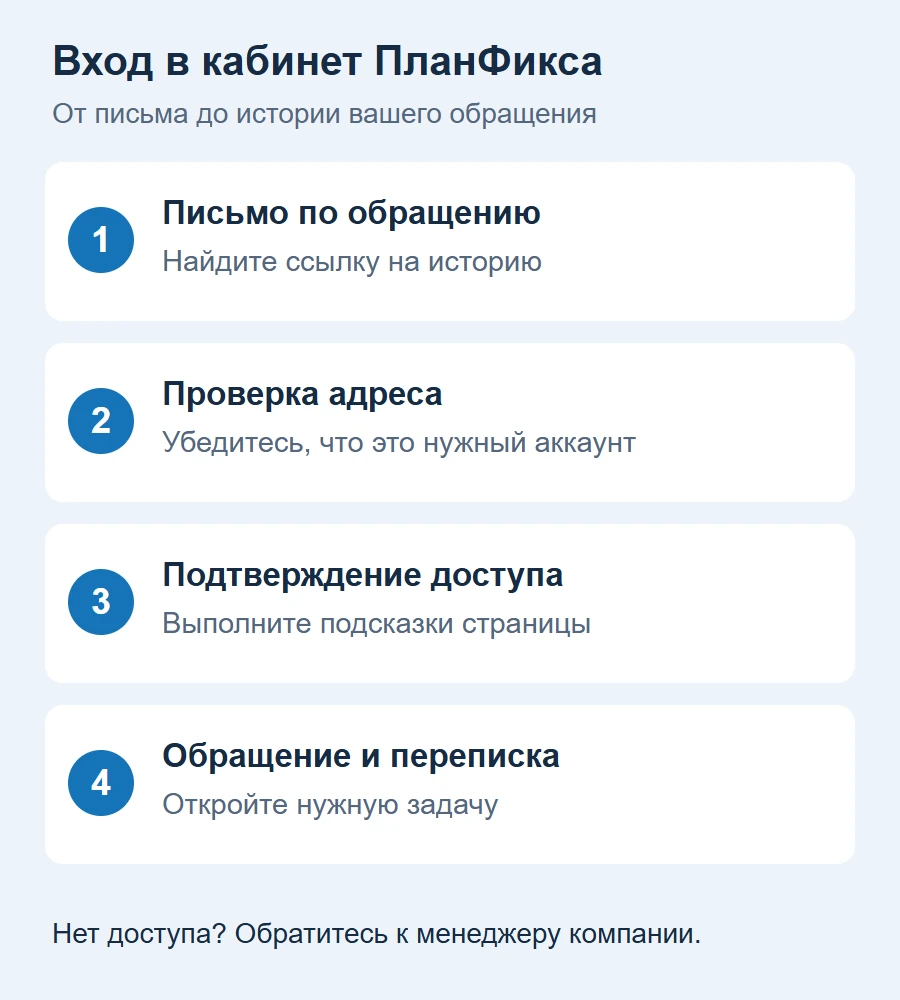
Чтобы открыть личный кабинет клиента, найдите последнее письмо по вашему обращению и перейдите по ссылке на историю переписки. Если система предложит войти или подтвердить доступ, следуйте подсказкам страницы и письму активации. Для расширенного доступа используйте адрес аккаунта, выданный компанией, свой email и установленный пароль.
Ниже разберём первый и повторный вход, восстановление пароля и ситуации, когда обращения не видны. Инструкция подходит клиентам компаний, которые ведут переписку через ПланФикс. Названия кнопок и доступные действия зависят от интерфейса и настроек аккаунта. Справочные материалы проверены 9 октября 2026 года.
1. Где найти ссылку на личный кабинет ПланФикса
Откройте письмо-уведомление по вашей заявке и посмотрите его нижнюю часть. В стандартном уведомлении ссылка на кабинет называется «Полная история переписки». Компания может использовать собственный шаблон и другое название ссылки.
Переходите из письма, которое относится к нужному обращению. Так проще попасть в правильный аккаунт и найти нужную переписку. О назначении ссылки и кабинета рассказывает официальная справка ПланФикса.
Если ссылки нет, обратитесь к менеджеру компании, которая обслуживает обращение. Не создавайте новый аккаунт ПланФикса в надежде, что в нём появятся старые заявки: регистрация отдельного аккаунта не выдаёт доступ к данным другой компании.
Перед вводом пароля проверьте адрес страницы. Аккаунт может работать на собственном домене компании; эта возможность описана в документации ПланФикса. Если адрес неожиданно изменился или вызывает сомнения, уточните его у менеджера через известный вам канал связи.
2. Личный кабинет и расширенный доступ: в чём разница
В ПланФиксе есть базовый доступ через личный кабинет и расширенный доступ внешнего пользователя. Эти режимы отличаются интерфейсом и возможностями. Расширенный доступ выдаёт уполномоченный сотрудник компании; клиент не включает его самостоятельно.
Для пользователя это означает простое правило: используйте выданную ссылку и инструкцию, а не ищите любой экран входа с названием Planfix. Сотрудник, клиент с кабинетом и внешний пользователь с расширенным доступом могут видеть разные разделы.
Разница между режимами описана в справке о внешних пользователях. Если привычного раздела нет, сначала уточните свой уровень доступа у менеджера.
3. Как активировать доступ при первом входе
Откройте ссылку из уведомления. Если страница предлагает кнопку «Войти», нажмите её и выполните предложенную процедуру подтверждения. Если сервис сообщает, что отправлено письмо, проверьте тот почтовый ящик, на который приходят уведомления по обращению.
При получении письма активации:
- Убедитесь, что вы ожидали это письмо и адрес аккаунта соответствует вашей компании.
- Откройте ссылку активации.
- Если страница предлагает задать пароль, создайте отдельный надёжный пароль и сохраните его в менеджере паролей.
- Вернитесь к нужному обращению и проверьте, что можете открыть его переписку.
Для расширенного доступа документация ПланФикса подтверждает приглашение с активационной ссылкой и установку пароля при первой авторизации. Для базового кабинета выполняйте процедуру именно той страницы, которую открыли: не все варианты доступа требуют одинаковых действий.
Ссылка активации может содержать данные для подтверждения доступа. Не пересылайте её посторонним и не публикуйте скриншот с полным адресом. Если письмо открылось с чужой учётной записью, выйдите из неё и уточните дальнейшие действия у менеджера.
4. Как войти повторно: адрес, email и пароль
Для расширенного доступа откройте адрес аккаунта компании. В качестве логина внешний пользователь указывает свой email, а затем вводит пароль, заданный при активации. Этот порядок описан в официальной инструкции для внешних пользователей.
Для базового кабинета начните с ссылки на историю переписки в последнем письме. При появлении формы входа следуйте её подсказкам. Не используйте автоматически пароль от почтового ящика: пароль сервиса и пароль почты могут и должны быть разными.
Сохраняйте закладку на согласованную страницу входа, а исходное уведомление — для перехода к конкретному обращению. На общем компьютере не сохраняйте пароль в браузере и завершайте работу выходом из аккаунта.
5. Что делать, если письмо активации не пришло
Проверьте входящие, папку «Спам» и, если используется корпоративная почта, карантин сообщений. Ищите письмо по времени запроса и названию сервиса или компании. Убедитесь, что проверяете тот адрес, который указан в обращении.
Если письма нет, сообщите менеджеру время попытки и адрес получателя через рабочий канал. Попросите проверить контакт и отправить актуальное приглашение, если оно необходимо для вашего типа доступа.
Не создавайте несколько контактов с разными адресами ради повторных попыток: это может разделить историю обращений. Если почта была изменена или вы больше не имеете к ней доступа, согласуйте обновление контактных данных после проверки личности.
6. Как восстановить забытый пароль
Для расширенного доступа на странице авторизации используйте «Забыли пароль». Введите email своей учётной записи и выполните инструкции из письма. Возможность восстановления через эту ссылку описана в справке ПланФикса.
Если такой кнопки в вашем интерфейсе нет, уточните порядок восстановления у компании, которая выдала доступ. При использовании корпоративного единого входа пароль может управляться отдельной системой — следуйте инструкции её администратора.
После восстановления используйте новый пароль. Если браузер подставляет старый, обновите сохранённую запись. При отсутствии доступа к почте не просите прислать действующий пароль: менеджер должен организовать восстановление по принятой процедуре, а не раскрыть чужие данные входа.
7. Почему после входа не видно обращений или комментариев
Успешный вход не означает доступ ко всем задачам компании. Видимость зависит от участия контакта, настроек задачи и режима доступа. Попросите менеджера проверить, какой контакт связан с вашим email и к каким обращениям он подключён.
В базовом кабинете клиент видит комментарии, в которых его явно уведомили. При расширенном доступе видимость комментариев также зависит от настроек аккаунта. Эти различия описаны в документации по видимости комментариев.
Если нужного обращения нет, сообщите его номер или тему. Не считайте пустой список доказательством удаления заявок. Проверьте также, что вошли в правильный аккаунт и используете согласованный почтовый адрес.
8. Как пользоваться кабинетом для переписки по заявке
Найдите нужное обращение, прочитайте доступную историю и добавьте комментарий в его контексте. Кабинет позволяет работать с перепиской и прикреплёнными файлами в пределах выданного доступа; возможности описаны в справке о личном кабинете.
Чтобы специалисту было проще помочь, укажите, что произошло, когда появилась проблема, какой результат ожидался и что уже проверено. Прикладывайте снимок экрана с ошибкой, предварительно скрыв персональные данные и секреты.
Не обещайте себе возможность создать новый проект или увидеть всю историю компании: это определяется правами. Для новой заявки используйте канал, согласованный с обслуживающей компанией.
9. Двухфакторная аутентификация и безопасный вход
Для учётной записи с включённой двухфакторной аутентификацией после обычных данных входа потребуется дополнительное подтверждение. ПланФикс описывает ввод одноразового пароля в справке по двухфакторной аутентификации и инструкции по одноразовым паролям.
Не следует ожидать один и тот же экран MFA в каждом клиентском кабинете: набор доступных настроек и способ входа зависят от вашей роли и конфигурации аккаунта. Если дополнительное подтверждение запрошено, следуйте выданной инструкции. При потере доступа ко второму фактору обратитесь к администратору.
Не сообщайте поддержке пароль, одноразовый код или резервные коды. На личном устройстве используйте блокировку экрана; на общем — выходите из учётной записи. При подозрении на чужой вход сообщите компании и согласуйте смену пароля и завершение сессий.
10. Частые вопросы и обращение за помощью
Нужно ли устанавливать программу? Для работы с веб-кабинетом достаточно браузера и выданной ссылки. Не устанавливайте неизвестные расширения ради входа.
Можно ли войти через главную страницу сервиса? Для доступа к данным конкретной компании удобнее использовать её адрес или ссылку из уведомления. Новая регистрация не заменяет приглашение.
Почему в письме нет ссылки на кабинет? Компания может менять шаблоны уведомлений. Разработчик описывает управление ссылкой в настройках шаблонов писем. Попросите менеджера проверить шаблон и выдать правильный путь входа.
Что передать при ошибке входа? Укажите время, текст ошибки, браузер и email, на который выдан доступ. Если нужен снимок экрана, скройте пароль, коды и параметры персональной ссылки. Передавайте сведения через закрытый рабочий канал.
Что делать клиенту АВАНГАРД ИТ? Если вы получили доступ от нашей компании и не можете открыть переписку, обратитесь через контакты АВАНГАРД ИТ. Мы уточним аккаунт, контакт и актуальный способ доступа к вашему обращению.
Нужна поддержка рабочих бизнес-систем?
Если проблема связана не только со входом, а с доступами, интеграциями, рабочими местами или постоянной поддержкой пользователей, задачу стоит рассматривать вместе с ИТ-инфраструктурой компании.