
Как передавать файлы без путаницы в протоколах и портах. Сравниваем FTP, FTPS и SFTP, показываем настройки клиента, команды, проверку сервера и целостности, порядок работы с временными файлами.
Какой протокол выбрать для передачи файлов
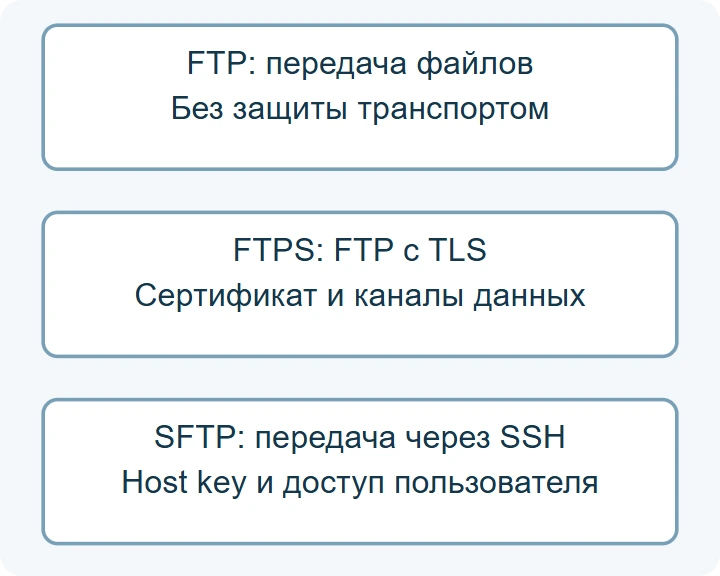
FTP, FTPS и SFTP решают похожую задачу — позволяют передавать файлы на сервер и получать их обратно. Но подключение, защита и требования к сети у них разные. SFTP не является «FTP с включённым шифрованием»: он работает через SSH. FTPS сохраняет модель FTP и добавляет TLS.
- Новый обмен между серверами: сначала оцените SFTP, если его поддерживают обе стороны.
- Партнёр требует FTP с TLS: согласуйте FTPS, режим TLS и пассивные порты.
- Старое оборудование умеет только FTP: зафиксируйте риск, ограничьте контур и планируйте замену.
- Нужна бизнес-операция с мгновенным ответом: возможно, удобнее API, а не каталог обмена.
Выбор определяется совместимостью и правилами эксплуатации. Сам по себе зашифрованный транспорт не проверяет правильность реквизитов, не создаёт резервную копию и не подтверждает загрузку данных в учётную систему. Для этого нужен отдельный договор обмена.
FTP, FTPS и SFTP: различия без путаницы
| Протокол | Защита и доверие | Сетевые особенности |
|---|---|---|
| FTP | Нет встроенной конфиденциальности пароля и файла | Отдельные соединения управления и данных |
| FTPS | TLS, сертификат сервера; защита данных согласуется отдельно | Модель FTP, нужны согласованные порты данных |
| SFTP | SSH, ключ сервера и аутентификация пользователя | Обычно одна SSH-связь для сеанса |
Типовые порты — 21 для управления FTP и explicit FTPS, 990 для implicit FTPS, 22 для SFTP через SSH. Администратор может назначить другие. Номер порта не доказывает протокол и уровень защиты: сервис на 2222 не становится автоматически безопаснее сервиса на 22.
Почему вход работает, а список файлов зависает
FTP использует отдельное соединение данных не только для файла, но и для списка каталога. Поэтому успешный вход ещё не подтверждает прохождение всех необходимых соединений. В FTPS эта особенность сохраняется.
При пассивном режиме задают ограниченный диапазон на сервере, разрешают его на firewall и корректно публикуют через NAT. Для PASV важен объявляемый адрес; EPSV сообщает порт, используя адрес управляющего соединения. Не нужно открывать все порты ради одного каталога.
FTP ALG может разбирать незашифрованные команды, но при TLS не должен считаться универсальным решением: содержимое управления скрыто. Пример диапазона 50000–50100 — только проектное решение; его ширину выбирают по одновременным соединениям и поведению сервера. Сначала подтверждают настройки обеих сторон, затем меняют правила.
FTPS: защищать управление и данные
В explicit FTPS клиент подключается к FTP-порту и запрашивает переход к TLS. В implicit FTPS TLS ожидается сразу. Это разные способы начала соединения: неверный выбор в клиенте может дать тайм-аут или ошибку протокола.
Защита управляющего соединения ещё не означает шифрование содержимого файла. Настройка должна требовать защищённый канал данных, а не оставлять PROT C для передачи открытым текстом. Поддержка современных версий TLS и наборов шифров зависит от выбранного сервера и клиента; исторический RFC не является рекомендацией включать старый TLS.
Проверяют соответствие имени, цепочку доверия и срок сертификата. Для внутреннего удостоверяющего центра устанавливают доверие штатным способом. Постоянное «игнорировать сертификат» убирает важную проверку и не исправляет причину отказа.
SFTP: один SSH-сеанс и две разные проверки
SFTP передаёт команды и данные внутри SSH. Открывать FTP-порт или пассивный диапазон ему не требуется. Но нужен работающий SSH-транспорт и разрешённая файловая подсистема. Успех сетевого подключения к порту 22 ещё не доказывает доступ к каталогу.
Пользователю можно разрешить SFTP без обычной командной оболочки. В OpenSSH для этого существуют ForceCommand internal-sftp, ограничения forwarding и ChrootDirectory. Это серверные настройки, требующие проверки всей политики; случайный фрагмент конфигурации нельзя переносить на любой Linux или Windows.
Ключ сервера не следует путать с приватным ключом сотрудника. Смена host key может быть легитимной после переустановки, но сначала её подтверждает владелец по независимому каналу. Удалить предупреждение и автоматически принять новый ключ — не проверка подлинности.
Как заполнить подключение в WinSCP или FileZilla
- Создайте новое подключение и явно выберите SFTP либо FTP с требуемым режимом TLS.
- Введите имя сервера, согласованный порт и отдельного пользователя.
- Для SFTP задайте поддерживаемый ключ или используйте согласованный агент.
- Для FTPS выберите explicit/implicit TLS и требуемую защиту.
- При первом подключении проверьте host key либо сертификат.
- Откройте разрешённый каталог и передайте тестовый файл.
В WinSCP режим FTPS выбирают в настройках FTP; SFTP выбирается отдельным протоколом. FileZilla также требует правильного типа соединения. Не оставляйте выбор «обычный FTP», надеясь, что шифрование включится само.
Сохранённый профиль должен содержать понятное назначение и владельца. Сохранение рабочего пароля на общем компьютере — отдельное решение с риском. Для расследования полезен журнал сессии, но перед передачей в поддержку его проверяют на секреты и содержимое файлов.
Что получить от владельца сервера до подключения
- Протокол, режим TLS, имя сервера, порт и разрешённые источники.
- Пассивный диапазон и NAT-параметры для FTPS, если применимо.
- Доверенный fingerprint SSH или сведения о сертификате TLS.
- Учётную запись, способ входа и разрешённые каталоги.
- Права чтения, создания, переименования и удаления.
- Формат файла, кодировку, уникальное имя и порядок подтверждения.
- Лимиты, расписание, квоту, срок хранения и контакты поддержки.
files.example.org, transfer и каталог incoming ниже — заменяемые значения примера. Это не адрес доступного тестового сервера. Команды реальной передачи выполняются только на согласованной площадке с выданными правами.
Для партнёров лучше отдельные каталоги и идентичности. Тогда отзыв одного подрядчика не требует менять пароль у всех. Зафиксируйте, кто создаёт файлы и кто имеет право их удалять: обычная загрузка, обмен квитанциями и архивирование требуют разных полномочий.
Ключ пользователя: создать и учесть
Если согласован Ed25519 и установлен OpenSSH-клиент, пару ключей можно создать следующей командой. Выберите новое имя файла; существующий ключ не перезаписывайте.
ssh-keygen -t ed25519 -a 64 -f ./transfer_ed25519-t задаёт тип, -f — имя приватного файла, -a — число раундов KDF для защиты приватного ключа при использовании passphrase. Инструмент запросит защитную фразу интерактивно. Рядом появится файл transfer_ed25519.pub: только его передают администратору для назначения доступа. Приватный файл сохраняют у клиента с ограниченными правами.
Сверить fingerprint созданного публичного ключа можно так:
ssh-keygen -lf ./transfer_ed25519.pubРезультат относится к ключу пользователя, не к host key сервера. Учёт должен связывать ключ с владельцем, системой, правами и датой отзыва. Для автоматизации заранее выбирают защищённый способ разблокировки и хранения; не встраивают пароль в скрипт или командную строку. Точный механизм зависит от ОС, агента и системы запуска заданий.
Первое подключение SFTP: проверить сервер
Команда одинакова для установленного OpenSSH-клиента Windows и Linux:
sftp -P 22 transfer@files.example.org-P с заглавной буквой задаёт порт. При первом контакте клиент может показать fingerprint сервера. Сравните его с полученным от владельца по доверенному независимому каналу; только после совпадения подтверждайте сохранение. Само получение ключа из этой же сети не доказывает подлинность.
Если вход настроен по ключу, добавьте -i ./transfer_ed25519. После успешного входа появится приглашение sftp>. Ошибка Permission denied относится к отказу аутентификации или политики; она не означает, что нужно открыть все права на каталог.
Для последующих запусков, когда доверенный host key уже сохранён, используйте строгую проверку:
sftp -oStrictHostKeyChecking=yes -i ./transfer_ed25519 -P 22 transfer@files.example.orgПри неизвестном или изменённом ключе такая команда завершится отказом. Это ожидаемая защита, а не повод поставить StrictHostKeyChecking=no. Не выдавайте успешное открытие приглашения за доказательство передачи файла.
Передать файл и не отдать получателю половину
Находясь в папке с учебным report.csv, внутри интерактивного SFTP выполните:
lpwd
pwd
cd incoming
ls
put report.csv report-1001.csv.part
rename report-1001.csv.part report-1001.csv
get report-1001.csv downloaded.csv
bye- lpwd / pwd: показать локальную и удалённую рабочие папки.
- cd / ls: перейти в согласованный удалённый каталог и увидеть список.
- put: отправить файл под временным именем.
- rename: опубликовать готовое имя, если это принято в обмене.
- get: скачать обратно для проверки; нужны права чтения.
- bye: завершить сеанс.
Имя report-1001.csv должно быть свободным и уникальным для теста. Поведение переименования и перезаписи зависит от сервера, расширений и файловой системы. Схема .part помогает, только если получатель игнорирует временные имена. Rename сам по себе не гарантирует сохранение на физический носитель или успешный импорт.
При загрузке с правом «только запись» обратный get может быть намеренно запрещён. Тогда подтверждение полноты организует получатель. Не расширяйте права партнёра ради удобства одной диагностической команды.
Автоматическая передача: batch, код завершения и повторы
В архиве есть upload.sftp.example. Сначала адаптируйте каталог и имя файла, сохраните как upload.sftp и проверьте сервер, ключ и права. Затем пример запуска:
sftp -b upload.sftp -oBatchMode=yes -oStrictHostKeyChecking=yes -oConnectTimeout=10 -oServerAliveInterval=15 -oServerAliveCountMax=3 -i ./transfer_ed25519 -P 22 transfer@files.example.org-b читает команды из файла; BatchMode отключает интерактивные запросы входа. Поэтому ключ, агент и доверие к серверу должны быть подготовлены заранее. ConnectTimeout ограничивает установление связи; ServerAliveInterval и ServerAliveCountMax помогают обнаруживать отсутствие ответа на SSH-проверки. Это не общий лимит длительности задания и не гарантия прикладного прогресса.
Планировщик обязан проверять exit code клиента, сохранять безопасный журнал и сигнализировать о пропуске. Не ставьте перед важными batch-командами префикс игнорирования ошибки. При сбое между put и rename повтор должен учитывать уже существующие .part и окончательный файл.
Загрузить один и тот же документ дважды можно даже через полностью защищённый SFTP. Нужны уникальный идентификатор, подтверждение получателя и идемпотентный импорт. Возобновление допустимо только для того же неизменённого содержимого, а не для другого файла с совпавшим именем.
FTPS через curl: проверить сборку и потребовать TLS
Сначала убедитесь, что curl установлен и поддерживает нужный протокол:
# Windows PowerShell
curl.exe --version
# Linux: соответствующая команда
curl --version
Посмотрите список Protocols и TLS backend. Поддержка SFTP не присутствует в каждой сборке curl; приведённые выше команды SFTP используют отдельный OpenSSH-клиент. В Windows curl.exe позволяет явно вызвать программу вместо псевдонима оболочки.
Для explicit FTPS на порту 21, с доверенным сертификатом:
curl.exe --ssl-reqd --user transfer --connect-timeout 10 --max-time 60 --list-only "ftp://files.example.org:21/incoming/"В Linux замените curl.exe на curl. --ssl-reqd требует TLS и защищённую передачу; ftp:// здесь соответствует explicit-переходу, а не разрешению работать без шифрования. --user без пароля вызывает интерактивный запрос. --list-only запрашивает список имён, таймеры ограничивают подключение и всё обращение. Этот пример не предназначен для фонового задания с запросом пароля.
curl.exe --ssl-reqd --user transfer --connect-timeout 10 --max-time 120 --upload-file report.csv "ftp://files.example.org:21/incoming/report-1001.csv.part"--upload-file отправляет локальный файл; для успешной загрузки нужны разрешённые порты данных и права. Здесь создаётся только .part: публикацию согласуют отдельно. Для implicit FTPS используют ftps:// и согласованный порт, часто 990. Не добавляйте --insecure; при внутреннем CA настройте доверие, при необходимости используйте согласованный CA-файл.
Проверить размер и SHA-256 после передачи
В ZIP есть report.csv, expected.json и скрипт verify-file.py на стандартной библиотеке Python 3. Из папки распакованного архива:
# Windows
py -3 verify-file.py report.csv
# Linux: вместо Windows-варианта
python3 verify-file.py report.csv
Скрипт читает файл блоками, сравнивает размер и SHA-256 с учебным эталоном. MATCH и код 0 означают совпадение; MISMATCH и код 1 — отличие; FILE_UNAVAILABLE и код 2 — невозможность прочитать файл. Для скачанного обратно файла передайте downloaded.csv вместо report.csv.
Проверка локальная: она не подключается к серверу и не доказывает безопасность SFTP или FTPS. SHA-256 рядом с файлом не является цифровой подписью. Если атакующий может заменить и файл, и эталон, такое сравнение не подтверждает происхождение. Эталон получают из доверенного источника; кодировку и содержание проверяют уже на уровне импорта.
Права и изоляция: доступ к файлам, а не ко всему серверу
- Отдельный пользователь на интеграцию или подрядчика.
- Только требуемые каталоги и операции.
- Запрет обычной оболочки и forwarding там, где нужен лишь SFTP.
- Квоты, ограничения размера и срока хранения.
- Ограничение источников, если адреса действительно известны.
- Проверенный отзыв ключа, пароля и активных сеансов.
Для OpenSSH chroot важны владельцы и права компонентов пути: корень ограничения не делают произвольно записываемым пользователем. Рабочую папку для загрузки размещают внутри и настраивают отдельно. Windows ACL и Unix permissions различаются; точная инструкция зависит от сервера.
Публичная папка обмена не должна автоматически исполнять полученные файлы. Обработчик проверяет имя, тип, объём и схему, работает с минимальными правами. Файл «акт.pdf.exe» или неизвестный архив нельзя считать безопасным только потому, что его прислал известный аккаунт.
Диагностика по симптомам
- Connection refused: проверить адрес, порт, сервис и точку отказа.
- Тайм-аут: маршрут, firewall, VPN, NAT и доступность площадки.
- Host key changed: подтвердить изменение у владельца; не принимать вслепую.
- Ошибка TLS: режим explicit/implicit, имя, цепочка, срок и время.
- Вход есть, список висит: соединение данных FTP/FTPS и пассивный диапазон.
- Permission denied при put: права каталога, квота, ACL и серверная политика.
- Файл передался, но не загрузился: имя, .part, кодировка, схема и журнал импортёра.
Соберите время, источник, адрес назначения, этап и безопасный фрагмент журнала. Сопоставьте клиент и сервер. Код успешной передачи не доказывает успешное проведение документа, а отсутствие файла в нужной папке не обязательно означает сетевой сбой: его мог переместить обработчик.
Скорость оценивают по размеру, времени, RTT, потере пакетов, CPU шифрования и дисковой подсистеме. Миллион мелких файлов и один большой архив дают разную нагрузку. Увеличивать параллелизм следует после измерения, учитывая лимиты получателя.
Что считать проверенным результатом
Пример приёмки: файл заказа с уникальным ID дошёл целиком, принят один раз, появился в правильном каталоге и обработан системой получателя. Ответственный видит подтверждение и может отличить задержку от окончательного отказа.
- Проверить допустимый вход и отказ постороннему пользователю.
- Передать тестовый файл, сравнить байты и целевой результат.
- Прервать передачу и убедиться, что .part не импортируется.
- Повторить отправку без двойной обработки.
- Проверить недостаток прав, лимит места и отзыв доступа.
- Настроить сигнал не только об ошибке, но и об отсутствии ожидаемого файла.
Передача файлов не заменяет резервное копирование. Зеркалирование удаления или заражённого файла может быстро перенести проблему на другую площадку. Для резервных копий нужны собственные сроки хранения, изоляция и проверка восстановления.
В комплекте проверяется локальное сравнение целого и изменённого файла. Реальные SSH, TLS, права партнёра и работа импортёра при подготовке статьи не испытывались. Эти пункты оставлены для приёмки на согласованном стенде.
Скачать комплект для настройки и приёмки
Комплект обмена
IP-параметры, batch-пример, тестовый CSV и локальная проверка SHA-256.
Скачать комплект · ZIPКарточка приёмки
Доверие к серверу, права, порты, повтор и подтверждение обработки.
Скачать карточку · TXTАдреса заменяемые, ключей и паролей нет. Batch — пример для адаптации, а не команда к неизвестному серверу.
Организуем обмен и сопровождение инфраструктуры
ИТ-аутсорсинг
- Диагностика соединений и доступа.
- Разделение прав подрядчиков.
- Мониторинг заданий и пропусков.
Согласуем контроль передачи с владельцами приложений.
Обсудить сопровождениеОблачные ресурсы
- Размещение сервиса обмена.
- Связность с офисом и партнёрами.
- Резервные и тестовые площадки.
Подберём контур с учётом нагрузки и требований к данным.
Подобрать ресурсыВопросы и ответы
SFTP — это FTP через TLS?
Нет. SFTP работает через SSH; FTP через TLS называется FTPS.
Для SFTP нужно открыть пассивные FTP-порты?
Нет. Нужен согласованный SSH-порт и разрешённая подсистема SFTP.
Почему FTPS вошёл, но файлы не видны?
Отдельно проверяют соединение данных, пассивный диапазон, NAT и политику защиты.
Можно отключить проверку сертификата?
Для рабочего обмена нужно исправить доверие, имя или сертификат, а не постоянно обходить проверку.
Файл .part гарантирует целостность?
Нет. Это договор об имени. Нужны контроль полноты и соответствующее поведение получателя.
Ключ сервера и ключ пользователя — одно?
Нет. Первый подтверждает сервер, второй используется для аутентификации пользователя.
SHA-256 доказывает, кто отправил файл?
Только сравнение с доверенным эталоном подтверждает совпадение байтов; сам хеш не является подписью.
Скрипт из ZIP проверяет реальное SFTP-соединение?
Нет. Он локально сравнивает файл. Реальные SSH/TLS, права и импорт проверяют отдельно.
Первичные источники и ограничения
Документация: FTP RFC 959, FTPS RFC 4217, OpenSSH SFTP, ssh-keygen, sshd_config, curl: параметры, curl: сертификаты, протоколы WinSCP, FTP active/passive, поля подключения WinSCP. Проверена 15 ноября 2026 года.
Схемы и иллюстрация полей оригинальные, не скриншоты реального сеанса. Команды подключения — документированные примеры с заменяемыми адресами. Внешняя передача и серверная конфигурация при подготовке не выполнялись.