
Коммутатор перестал пропускать трафик. Пользователь оказался в неправильной VLAN. На оптическом порту растут ошибки. Между двумя устройствами работает только один канал из агрегированной группы. В каждом случае диагностику стоит начинать с фактов: состояния порта, настроек VLAN и таблицы MAC-адресов.
Чтобы разобраться, часто достаточно нескольких правильных команд: посмотреть состояние интерфейса, проверить VLAN, найти MAC-адрес, изучить соседей и сравнить настройки с фактическим состоянием оборудования.
Проблема в том, что одинаковые задачи у разных производителей решаются разными командами. У Cisco обычно используется show, у Huawei и H3C — display, у MikroTik — команды внутри меню RouterOS. Даже внутри одного бренда синтаксис может существенно различаться.
В этом справочнике AVG IT собраны повседневные команды для Cisco, Huawei, D-Link, Extreme Networks, Eltex, QTECH, MikroTik, Juniper, Aruba и H3C. Он поможет:
- определить модель и версию программного обеспечения;
- проверить порты, скорость, дуплекс и ошибки;
- разобраться с VLAN и передачей тегированного трафика;
- найти устройство по MAC-адресу;
- проверить LLDP, STP и агрегацию каналов;
- посмотреть маршруты и ARP;
- выполнить базовые изменения;
- сохранить конфигурацию.
Справочник разделён по операционным системам и семействам оборудования. Выбирайте раздел, соответствующий вашему устройству.
В каждом разделе — 30 команд или вариантов их применения. Начните с диагностики; примеры настройки используйте после проверки исходной конфигурации.
Как пользоваться справочником
Сначала определите платформу
Надписи на корпусе недостаточно. Например:
- Cisco Catalyst с IOS XE и Cisco Nexus с NX-OS имеют разные особенности CLI.
- D-Link DGS-1210/ME и DGS-3130 используют разные наборы команд.
- Extreme Switch Engine, ранее ExtremeXOS, и Fabric Engine, ранее VOSS, требуют отдельных разделов.
- Juniper с ELS и старые платформы без ELS отличаются настройками коммутации.
- Aruba AOS-CX и ArubaOS-Switch имеют разный синтаксис VLAN.
- MikroTik RouterOS и SwOS имеют разные способы управления.
Поддержка конкретной функции также зависит от модели, аппаратной ревизии, лицензии и выпуска ПО. Наличие команды в руководстве семейства не означает её поддержку каждым устройством этого семейства.
Что означают пометки
Без пометки — просмотр состояния или конфигурации.
[ПЕРЕХОД] — вход в другой режим CLI. Сам переход обычно не меняет передачу трафика.
[ИЗМЕНЕНИЕ] — изменение параметров. Может повлиять на доступность сети.
[СОХРАНЕНИЕ] — запись конфигурации или экспорт в файл.
[ПРОВЕРКА СВЯЗИ] — отправка диагностических пакетов.
У команд настройки указан необходимый контекст: глобальная конфигурация, интерфейс или VLAN.
Как читать примеры
Имена портов, номера VLAN и адреса в примерах нужно заменить своими:
- VLAN
100— пример пользовательской VLAN. USERS— пример имени VLAN.GigabitEthernet1/0/1,Ethernet1/1,ge-0/0/1,ether1— примеры интерфейсов.192.0.2.1— пример адреса для диагностики.
Проверяйте имена интерфейсов по выводу своего устройства.
Каждый пункт — самостоятельная команда или вариант команды. Список целиком не является готовым сценарием настройки. Например, команды переключения одного порта в access и trunk показаны как разные варианты применения.
Перед изменениями
Сохраните исходную конфигурацию и убедитесь, что сможете восстановить доступ. Особенно внимательно проверяйте изменения порта, через который подключены к коммутатору: отключение интерфейса, изменение VLAN или списка разрешённых VLAN может оборвать текущий сеанс.
Конфигурации и диагностические выводы могут содержать адреса, имена пользователей и секреты. Перед публикацией или передачей третьим лицам их следует обезличить.
Что проверяют популярные CLI-команды
Интерфейсы — физическое и административное состояние порта, согласованную скорость, дуплекс и счётчики трафика. Два измерения счётчиков помогают понять, появляются ли ошибки сейчас.
VLAN — логические сегменты сети. Для пользовательского порта важно членство в нужной VLAN; для соединения между коммутаторами — передача нужных VLAN на обеих сторонах.
MAC-таблица, или FDB — соответствие MAC-адреса порту и VLAN. Помогает проследить, где коммутатор изучил адрес устройства.
LLDP — сведения о соседнем устройстве и его порте. STP — состояние защиты от петель. LACP — согласование участников агрегированного канала.
ARP и маршруты — данные для проверки связности на IP-уровне. У коммутатора, работающего только на L2, этих сведений может быть недостаточно для поиска клиента: начните со шлюза его сети.
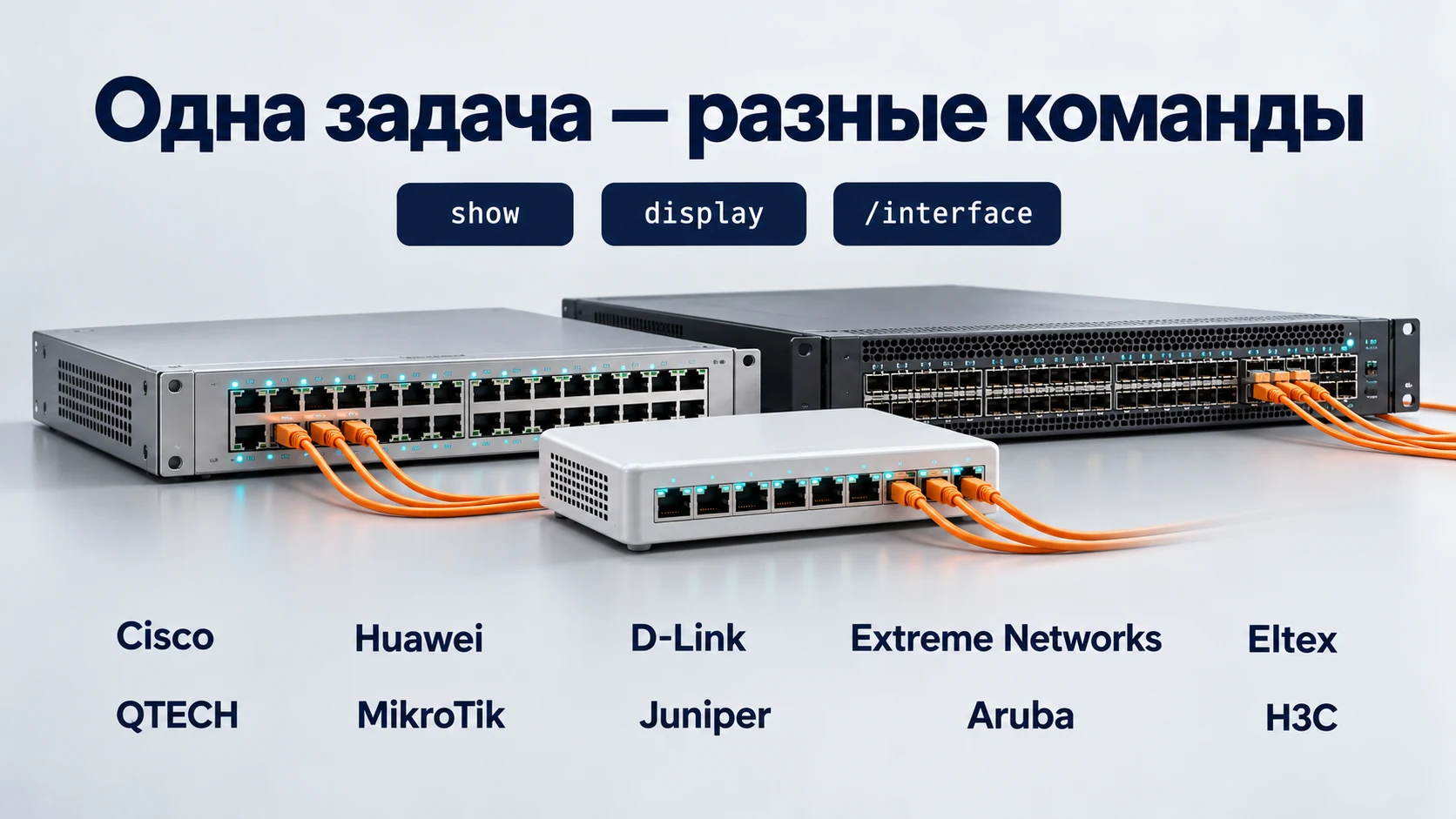
Иллюстрация: похожие задачи на разных платформах решаются разными командами. Изображения оборудования условные и не передают конструкцию конкретных моделей.
1. Huawei: VRP, кампусные коммутаторы S5700/S6700, ветка V200
Область применения: устройства соответствующих семейств с VRP V200; ориентир для синтаксиса — документация V200R023/V200R024. Раздел не следует автоматически переносить на CloudEngine других семейств или платформы V600.
Команды просмотра выполняются из пользовательского или разрешённого административного представления. Для изменений используется system-view.
Диагностика и просмотр состояния
display version— модель, версия VRP и время работы.display device— состояние аппаратных компонентов.display current-configuration— действующая конфигурация.display saved-configuration— конфигурация, сохранённая для загрузки.display startup— выбранные загрузочные файлы.display interface brief— сводное состояние интерфейсов.display interface GigabitEthernet0/0/1— состояние и счётчики выбранного порта.display interface description— описания интерфейсов.display counters error— счётчики ошибок интерфейсов.display vlan— VLAN и их участники.display vlan 100— сведения о VLAN 100.display port vlan— VLAN-параметры портов.display mac-address— таблица MAC-адресов.display mac-address dynamic— динамически изученные MAC-адреса.display arp— соответствия IP- и MAC-адресов.display ip interface brief— адреса и состояние IP-интерфейсов.display ip routing-table— таблица IPv4-маршрутизации.display stp brief— роли и состояния STP-портов.display eth-trunk 1— состояние группы Eth-Trunk 1.display lldp neighbor brief— краткие сведения о соседях.display logbuffer— события из буфера журнала.
Переходы, диагностические запросы, настройки и сохранение
Пункты ниже — самостоятельные примеры. Учитывайте пометки и контекст команды.
ping 192.0.2.1— [ПРОВЕРКА СВЯЗИ] проверка доступности адреса.system-view— [ПЕРЕХОД] вход в конфигурацию.vlan 100— [ИЗМЕНЕНИЕ, глобально] создание VLAN и вход в её представление.interface GigabitEthernet0/0/1— [ПЕРЕХОД, глобально] выбор порта.port link-type access— [ИЗМЕНЕНИЕ, порт] установка режима access.port default vlan 100— [ИЗМЕНЕНИЕ, access-порт] назначение VLAN.shutdown— [ИЗМЕНЕНИЕ, порт] административное отключение.undo shutdown— [ИЗМЕНЕНИЕ, порт] снятие административного отключения.save— [СОХРАНЕНИЕ, пользовательское представление] запись конфигурации.
Для проверки физического уровня особенно полезны состояние порта и динамика ошибок. Само наличие UP ещё не подтверждает правильную передачу пользовательского трафика.
Источники: Huawei — команды интерфейсов V200R023C00, Huawei — Ethernet Switching V200R024C00, документация семейства S5700/S6700.
2. Cisco Catalyst: IOS XE
Область применения: Catalyst с IOS XE; документальный ориентир — Catalyst 9300, выпуски 17.x. На других Catalyst проверяйте поддержку функций и нумерацию портов.
Команды просмотра обычно выполняются в привилегированном EXEC: приглашение заканчивается символом #.
Диагностика и просмотр состояния
show version— версия ПО, платформа и время работы.show inventory— аппаратные компоненты и серийные номера.show running-config— действующая конфигурация.show startup-config— сохранённая загрузочная конфигурация.show interfaces status— состояние, скорость и VLAN портов.show interfaces GigabitEthernet1/0/1— подробные счётчики выбранного интерфейса.show interfaces counters errors— ошибки по интерфейсам.show interfaces description— описания портов.show interfaces GigabitEthernet1/0/1 switchport— режим порта и VLAN-параметры.show interfaces trunk— действующие trunk-интерфейсы.show vlan brief— список VLAN и access-портов.show mac address-table— таблица MAC-адресов.show ip arp— ARP-таблица.show spanning-tree— состояние STP.show etherchannel summary— состояние агрегированных каналов.show lldp neighbors detail— сведения о соседях LLDP.show logging— журнал событий.
Переходы, диагностические запросы, настройки и сохранение
Пункты ниже — самостоятельные примеры. Учитывайте пометки и контекст команды.
enable— [ПЕРЕХОД] вход в привилегированный EXEC.configure terminal— [ПЕРЕХОД] вход в глобальную конфигурацию.vlan 100— [ИЗМЕНЕНИЕ, глобально] создание или выбор VLAN.name USERS— [ИЗМЕНЕНИЕ, VLAN] назначение имени.interface GigabitEthernet1/0/1— [ПЕРЕХОД, глобально] выбор порта.description USER-PC— [ИЗМЕНЕНИЕ, порт] описание подключения.switchport mode access— [ИЗМЕНЕНИЕ, порт] режим access.switchport access vlan 100— [ИЗМЕНЕНИЕ, порт] назначение access VLAN.switchport mode trunk— [ИЗМЕНЕНИЕ, порт] режим trunk.switchport trunk allowed vlan add 100— [ИЗМЕНЕНИЕ, trunk] добавление VLAN к разрешённым.shutdown— [ИЗМЕНЕНИЕ, порт] отключение интерфейса.no shutdown— [ИЗМЕНЕНИЕ, порт] включение интерфейса.copy running-config startup-config— [СОХРАНЕНИЕ, EXEC] запись действующей конфигурации.
Обратите внимание на слово add: команда добавляет VLAN к существующему списку. Ввод списка без add может заменить ранее разрешённые VLAN.
Источники: Cisco — Interface and Hardware Commands, IOS XE 17.17, Cisco — настройка VLAN Trunks, полный Command Reference Catalyst 9300.
3. Cisco Nexus: NX-OS
Область применения: Nexus 9000 в режиме NX-OS; ориентир — выпуск 10.3(x). Раздел не относится к управлению Nexus через ACI.
Диагностические команды выполняются из EXEC. Для некоторых функций требуется предварительное включение соответствующей возможности.
Диагностика и просмотр состояния
show version— версия NX-OS и платформа.show inventory— аппаратный состав.show module— состояние модулей.show environment— состояние аппаратной среды.show running-config— действующая конфигурация.show startup-config— сохранённая конфигурация.show feature— включённые и выключенные функции.show interface status— сводка состояния портов.show interface Ethernet1/1— подробности выбранного интерфейса.show interface counters errors— счётчики ошибок.show interface Ethernet1/1 switchport— режим порта и VLAN.show interface trunk— сведения о trunk-интерфейсах.show interface transceiver details— параметры поддерживаемых трансиверов.show vlan brief— список VLAN.show mac address-table— таблица MAC-адресов.show ip arp— ARP-таблица выбранного контекста.show ip route— таблица маршрутов.show port-channel summary— состояние Port-Channel.show vpc brief— состояние vPC, если функция используется.show lldp neighbors detail— сведения о соседях.show logging logfile— сообщения журнала.
Переходы, диагностические запросы, настройки и сохранение
Пункты ниже — самостоятельные примеры. Учитывайте пометки и контекст команды.
configure terminal— [ПЕРЕХОД] вход в конфигурацию.vlan 100— [ИЗМЕНЕНИЕ, глобально] создание VLAN.interface Ethernet1/1— [ПЕРЕХОД, глобально] выбор порта.switchport— [ИЗМЕНЕНИЕ, порт] перевод в коммутационный режим.switchport mode access— [ИЗМЕНЕНИЕ, порт] режим access.switchport access vlan 100— [ИЗМЕНЕНИЕ, порт] назначение VLAN.shutdown— [ИЗМЕНЕНИЕ, порт] отключение интерфейса.no shutdown— [ИЗМЕНЕНИЕ, порт] включение интерфейса.copy running-config startup-config— [СОХРАНЕНИЕ, EXEC] запись конфигурации.
При диагностике маршрутизации учитывайте VRF. Проверка в неправильном контексте может показать отсутствие маршрута, хотя в нужной VRF он существует.
Источники: Cisco — NX-OS 10.3 Show Commands, Cisco — настройка Layer 2 Interfaces, Cisco — Configuration Commands, S Commands.
4. D-Link: классический CLI DGS-1210/ME
Область применения: DGS-1210/ME с классическим CLI; ориентир — CLI Reference Guide 2.20 для Rev. B. Обычная серия DGS-1210 без /ME не считается автоматически совместимой.
Здесь используется синтаксис show, config, create, а не конфигурационные режимы Cisco.
Диагностика и просмотр состояния
show switch— сведения об устройстве.show firmware information— информация об образах ПО.show boot_file— выбранные загрузочные файлы.show config current_config— текущие настройки.show config config_in_nvram config_id 1— сохранённая конфигурация № 1.show ports 1— состояние порта.show ports 1 description— описание порта.show ports 1 linkup_time— время установления линка.show ports 1 configuration vlan— VLAN-настройки порта.show packet ports 1— статистика пакетов.show error ports 1— ошибки порта.show utilization cpu— загрузка процессора.show utilization mem— использование памяти.show utilization ports 1— загрузка порта.show vlan— перечень VLAN.show fdb— таблица MAC-адресов.show arpentry— ARP-записи.show ipif— IP-интерфейсы.show stp— состояние STP.show link_aggregation— группы агрегации.show lldp remote_ports 1 mode detailed— сосед порта.show log— журнал событий.
Переходы, диагностические запросы, настройки и сохранение
Пункты ниже — самостоятельные примеры. Учитывайте пометки и контекст команды.
ping 192.0.2.1— [ПРОВЕРКА СВЯЗИ] проверка адреса.create vlan USERS tag 100— [ИЗМЕНЕНИЕ] создание VLAN.config vlan USERS add untagged 1— [ИЗМЕНЕНИЕ] добавление untagged-порта.config vlan USERS add tagged 24— [ИЗМЕНЕНИЕ] добавление tagged-порта.config gvrp 1 pvid 100— [ИЗМЕНЕНИЕ] назначение PVID.config ports 1 state disable— [ИЗМЕНЕНИЕ] отключение порта.config ports 1 state enable— [ИЗМЕНЕНИЕ] включение порта.save config config_id 1— [СОХРАНЕНИЕ] запись конфигурации № 1.
Проверяйте одновременно членство в VLAN и PVID. Для сохранённого файла отдельно проверьте выбор загрузочной конфигурации.
Источники: D-Link — DGS-1210/ME CLI Guide 2.20, D-Link — CLI Reference Guide 1.30.
5. D-Link: DGS-3130, CLI с конфигурационными режимами
Область применения: DGS-3130; ориентир — CLI Reference Guide 1.41. Этот синтаксис отличается от предыдущего раздела.
Команды просмотра выполняются в User/Privileged EXEC с учётом требуемого уровня доступа.
Диагностика и просмотр состояния
show version— версия ПО.show running-config— текущие настройки.show startup-config— сохранённые настройки.show interfaces status— состояние портов.show interfaces ethernet 1/0/1— сведения об интерфейсе.show interfaces description— описания интерфейсов.show interfaces ethernet 1/0/1 switchport— VLAN-параметры порта.show vlan— список VLAN.show vlan id 100— сведения о VLAN.show mac-address-table— таблица MAC-адресов.show mac-address-table vlan 100— MAC-адреса VLAN.show mac-address-table aging-time— время старения записей.show ip interface brief— IP-интерфейсы.show ip route— таблица маршрутов.show arp— ARP-таблица.show spanning-tree— состояние STP.show lldp neighbors interface ethernet 1/0/1 detail— сведения о соседе.
Переходы, диагностические запросы, настройки и сохранение
Пункты ниже — самостоятельные примеры. Учитывайте пометки и контекст команды.
ping 192.0.2.1— [ПРОВЕРКА СВЯЗИ] проверка адреса.enable— [ПЕРЕХОД] привилегированный режим.configure terminal— [ПЕРЕХОД] глобальная конфигурация.vlan 100— [ИЗМЕНЕНИЕ, глобально] создание VLAN.name USERS— [ИЗМЕНЕНИЕ, VLAN] имя VLAN.interface ethernet 1/0/1— [ПЕРЕХОД, глобально] выбор порта.switchport mode access— [ИЗМЕНЕНИЕ, порт] режим access.switchport access vlan 100— [ИЗМЕНЕНИЕ, порт] назначение VLAN.switchport mode trunk— [ИЗМЕНЕНИЕ, порт] режим trunk.switchport trunk allowed vlan add 100— [ИЗМЕНЕНИЕ, trunk] добавление VLAN.shutdown— [ИЗМЕНЕНИЕ, порт] отключение интерфейса.no shutdown— [ИЗМЕНЕНИЕ, порт] включение интерфейса.copy running-config startup-config— [СОХРАНЕНИЕ, EXEC] запись конфигурации.
Обратите внимание на написание mac-address-table. Внешнее сходство с Cisco не гарантирует полного совпадения команд.
Источники: D-Link — DGS-3130 CLI Reference Guide 1.41, D-Link — CLI Reference Guide 1.00.
6. Extreme Networks: Switch Engine / ExtremeXOS
Область применения: устройства с EXOS/Switch Engine; ориентир — документация 32.x. Fabric Engine использует другой CLI.
Изменения обычно вводятся непосредственно из административного CLI, без configure terminal.
Диагностика и просмотр состояния
show switch— состояние коммутатора.show version— версия ПО.show configuration— конфигурация.show ports no-refresh— однократная сводка портов.show ports 1 information detail— подробности порта.show ports 1 configuration no-refresh— настройки порта.show ports 1 statistics no-refresh— счётчики трафика.show ports 1 rxerrors no-refresh— ошибки приёма.show ports 1 txerrors no-refresh— ошибки передачи.show ports 1 packet no-refresh— статистика пакетов.show vlan— VLAN коммутатора.show vlan USERS— параметры выбранной VLAN.show fdb— таблица MAC-адресов.show fdb ports 1— MAC-адреса выбранного порта.show iparp— ARP-таблица.show iproute— таблица маршрутов.show stpd— экземпляры STP.show sharing— группы агрегации.show lacp— состояние LACP.show lldp neighbors— обнаруженные соседи.show log— журнал событий.
Переходы, диагностические запросы, настройки и сохранение
Пункты ниже — самостоятельные примеры. Учитывайте пометки и контекст команды.
create vlan USERS— [ИЗМЕНЕНИЕ] создание VLAN.configure vlan USERS tag 100— [ИЗМЕНЕНИЕ] назначение VLAN ID.configure vlan USERS add ports 1 untagged— [ИЗМЕНЕНИЕ] untagged-членство.configure vlan USERS add ports 24 tagged— [ИЗМЕНЕНИЕ] tagged-членство.configure vlan Default delete ports 1— [ИЗМЕНЕНИЕ] удаление порта из Default.configure ports 1 display-string USER-PC— [ИЗМЕНЕНИЕ] подпись порта.disable ports 1— [ИЗМЕНЕНИЕ] отключение порта.enable ports 1— [ИЗМЕНЕНИЕ] включение порта.save configuration— [СОХРАНЕНИЕ] запись конфигурации.
При переносе untagged-порта сначала изучите его существующее членство. Нумерация в стеке может иметь вид 1:1, а не просто 1.
Источники: Extreme — Switch Engine Command Reference 32.7.1, официальное руководство по основам EXOS CLI, описание команды show vlan.
7. Extreme Networks: Fabric Engine / VOSS
Область применения: совместимые платформы Fabric Engine/VOSS; ориентир — выпуск 9.0. Поддержка fabric-функций зависит от аппаратной платформы.
Для диагностических команд используются User/Privileged EXEC. Команды интерфейсов имеют характерный порядок ключевых слов.
Диагностика и просмотр состояния
show sys-info— состояние системы.show sys-info fan— состояние вентиляторов.show sys-info power— состояние питания.show sys-info temperature— температуры.show software— доступные выпуски ПО.show software detail— подробности образов.show running-config— текущая конфигурация.show boot config— загрузочные параметры.show interfaces gigabitEthernet interface— информация о портах.show interfaces gigabitEthernet name— имена и параметры портов.show interfaces gigabitEthernet vlan— VLAN портов.show interfaces gigabitEthernet error— ошибки интерфейсов.show interfaces gigabitEthernet statistics lacp— счётчики LACP.show vlan basic— основные параметры VLAN.show vlan members— участники VLAN.show vlan fdb-entry— MAC-записи VLAN.show mlt— группы Multi-Link Trunking.show smlt— состояние Split Multi-Link Trunking.show ip arp— ARP-таблица.show ip interface— IP-интерфейсы.show ip route— таблица маршрутов.show isis adjacencies— соседства IS-IS.show isis spbm— параметры SPBM.
Переходы, диагностические запросы, настройки и сохранение
Пункты ниже — самостоятельные примеры. Учитывайте пометки и контекст команды.
ping 192.0.2.1— [ПРОВЕРКА СВЯЗИ] проверка адреса.enable— [ПЕРЕХОД] привилегированный режим.configure terminal— [ПЕРЕХОД] глобальная конфигурация.interface GigabitEthernet 1/1— [ПЕРЕХОД, глобально] выбор интерфейса.shutdown— [ИЗМЕНЕНИЕ, порт] отключение порта.no shutdown— [ИЗМЕНЕНИЕ, порт] включение порта.save config— [СОХРАНЕНИЕ] запись конфигурации.
В fabric-сети проверка физического порта — только начало. Для межузловой связности отдельно изучают соседства IS-IS и состояние используемых сервисов.
Источники: Extreme — Fabric Engine CLI Reference 9.0, Fabric Engine User Guide 9.0, VOSS User Guide 9.0.
8. Eltex: MES2300/MES3300 и совместимые семейства
Область применения: семейства, перечисленные в руководстве MES Series, ветка ПО 6.6.x. Другие линейки MES требуют проверки по собственному руководству.
Команды просмотра выполняются из разрешённого EXEC. Приглашение административного режима обычно заканчивается #.
Диагностика и просмотр состояния
show version— модель и версия ПО.show running-config— действующая конфигурация.show startup-config— сохранённая конфигурация.show interfaces status— состояние портов.show interfaces counters— счётчики интерфейсов.show interfaces description— описания портов.show interfaces switchport gigabitethernet 1/0/1— VLAN-параметры порта.show vlan— список VLAN.show vlan tag 100— сведения о VLAN.show vlan internal usage— внутренние VLAN.show mac address-table— таблица MAC-адресов.show arp— ARP-таблица.show ip interface— IP-интерфейсы.show ip route— маршруты.show spanning-tree— состояние STP.show lldp neighbors— обнаруженные соседи.show interfaces protected-ports— состояние изоляции портов.show logging— журнал событий.show management access-class— активный список управления.show management access-list— списки доступа к управлению.show dot1x users— авторизованные клиенты 802.1X.show ip source-guard configuration— настройки IP Source Guard.show ip source-guard status— состояние IP Source Guard.
Переходы, диагностические запросы, настройки и сохранение
Пункты ниже — самостоятельные примеры. Учитывайте пометки и контекст команды.
configure terminal— [ПЕРЕХОД] вход в конфигурацию.vlan 100— [ИЗМЕНЕНИЕ, глобально] создание VLAN.interface gigabitethernet 1/0/1— [ПЕРЕХОД, глобально] выбор порта.switchport mode access— [ИЗМЕНЕНИЕ, порт] режим access.switchport access vlan 100— [ИЗМЕНЕНИЕ, порт] назначение VLAN.switchport trunk allowed vlan add 100— [ИЗМЕНЕНИЕ, trunk-порт] добавление VLAN.copy running-config startup-config— [СОХРАНЕНИЕ, EXEC] запись конфигурации.
У некоторых MES IP-адрес на физическом интерфейсе связан с внутренней VLAN. Отображение служебного значения в сводке порта не следует трактовать как обычную пользовательскую access VLAN.
Источники: Eltex — MES Series User Manual 6.6.8.8, Eltex — команды диагностики и примеры офисной сети, внутренние VLAN при назначении IP на порт, добавление VLAN в trunk.
9. QTECH: QSW-4530F
Область применения: QSW-4530F по соответствующему руководству. Другие серии QSW могут использовать иной синтаксис.
Просмотр — из режима администратора; изменения — в указанном контексте.
Диагностика и просмотр состояния
show version— версия оборудования.show running-config— текущая конфигурация.show privilege— уровень привилегий.show cpu usage— загрузка процессора.show memory usage— использование памяти.show interface ethernet status— состояние портов.show mac-address-table— изученные MAC-адреса.show mac-notification summary— параметры MAC-уведомлений.show lldp— настройки LLDP.show lldp traffic— счётчики LLDP.show lldp interface ethernet 1/0/1— LLDP выбранного порта.show lldp neighbors interface ethernet 1/0/1— сосед порта.show spanning-tree vlan 100— STP выбранной VLAN.show vlan-translation— соответствия трансляции VLAN.
Переходы, диагностические запросы, настройки и сохранение
Пункты ниже — самостоятельные примеры. Учитывайте пометки и контекст команды.
enable— [ПЕРЕХОД] режим администратора.disable— [ПЕРЕХОД] пользовательский режим.config terminal— [ПЕРЕХОД] глобальная конфигурация.exit— [ПЕРЕХОД] предыдущий контекст.end— [ПЕРЕХОД] режим администратора.vlan 100— [ИЗМЕНЕНИЕ, глобально] создание VLAN.interface ethernet 1/0/1— [ПЕРЕХОД, глобально] выбор порта.switchport mode access— [ИЗМЕНЕНИЕ, порт] режим access.switchport access vlan 100— [ИЗМЕНЕНИЕ, порт] access VLAN.switchport mode trunk— [ИЗМЕНЕНИЕ, порт] режим trunk.switchport trunk allowed vlan add 100— [ИЗМЕНЕНИЕ, trunk] добавление VLAN.shutdown— [ИЗМЕНЕНИЕ, порт] отключение порта.no shutdown— [ИЗМЕНЕНИЕ, порт] включение порта.lldp enable— [ИЗМЕНЕНИЕ, порт] включение LLDP.lldp mode both— [ИЗМЕНЕНИЕ, порт] приём и передача LLDP.write— [СОХРАНЕНИЕ] запись конфигурации.
Источник: официальное руководство QTECH QSW-4530F.
10. MikroTik: RouterOS 7 на CRS
Область применения: коммутаторы CRS, работающие под RouterOS 7. Аппаратное ускорение коммутации зависит от модели и switch chip.
Команды с начальным / можно вводить из корневого контекста терминала.
Диагностика и просмотр состояния
/system resource print— версия RouterOS, память и загрузка./system routerboard print— сведения о RouterBOARD, если поддерживается./system package print— установленные пакеты./system identity print— имя устройства./interface print— список интерфейсов./interface ethernet print detail— параметры Ethernet-портов./interface ethernet monitor ether1 once— состояние линка и доступные данные трансивера./interface print stats-detail— подробные счётчики интерфейсов./interface bridge print detail— параметры мостов./interface bridge port print detail— порты мостов и их настройки./interface bridge vlan print detail— таблица VLAN моста./interface bridge host print— изученные MAC-адреса./interface bridge monitor bridge1 once— состояние выбранного моста./interface bonding print detail— настройки bonding./interface bonding monitor bond1 once— состояние существующей группы./ip neighbor print detail— обнаруженные соседи./ip address print— назначенные IPv4-адреса./ip arp print— ARP-таблица./ip route print detail— IPv4-маршруты./log print— журнал событий.
Переходы, диагностические запросы, настройки и сохранение
Пункты ниже — самостоятельные примеры. Учитывайте пометки и контекст команды.
/ping 192.0.2.1 count=5— [ПРОВЕРКА СВЯЗИ] пять ICMP-запросов./tool traceroute 192.0.2.1— [ПРОВЕРКА СВЯЗИ] исследование пути./export— текстовое представление конфигурации./export file=before-change— [СОХРАНЕНИЕ] экспорт в файл.rsc./file print— список файлов устройства./interface ethernet set [find where name="ether1"] comment="USER-PC"— [ИЗМЕНЕНИЕ] комментарий интерфейса./interface ethernet disable [find where name="ether1"]— [ИЗМЕНЕНИЕ] отключение порта./interface ethernet enable [find where name="ether1"]— [ИЗМЕНЕНИЕ] включение порта./interface bridge port set [find where interface="ether1"] pvid=100— [ИЗМЕНЕНИЕ] PVID существующего bridge-порта./interface bridge vlan add bridge=bridge1 vlan-ids=100 tagged=bridge1,ether24 untagged=ether1— [ИЗМЕНЕНИЕ] добавление записи VLAN.
RouterOS сохраняет изменения автоматически. /export создаёт текстовый экспорт и не является аналогом команды применения конфигурации.
Последняя команда предполагает существующий мост и соответствующие порты. Добавление bridge1 в tagged-список предоставляет членство CPU-порту моста: оно требуется только тогда, когда самому устройству нужен доступ к этой VLAN. Повторное добавление уже существующей записи не заменяет её.
Команды VLAN имеют смысл в контексте правильно настроенного vlan-filtering. Его включение требует отдельной проверки управления, PVID и таблицы VLAN. Проверяйте также аппаратное ускорение: программная коммутация может существенно изменить производительность.
Источники: MikroTik — Bridging and Switching, Configuration Management, правила работы CLI.
Почему здесь нет CLI-команд для SwOS
SwOS управляется через веб-интерфейс. Команды RouterOS к ней не применяются, даже если оборудование внешне похоже или поддерживает выбор ОС. Документация MikroTik SwOS.
11. Juniper: Junos с ELS
Область применения: EX/QFX, поддерживающие Enhanced Layer 2 Software. Конкретные функции сверяйте по модели и выпуску Junos.
Просмотр выполняется из operational mode с приглашением >. Команды set, проверка и применение — из configuration mode с приглашением #.
Диагностика и просмотр состояния
show version— версия Junos и платформа.show chassis hardware— аппаратный состав.show chassis environment— состояние аппаратной среды.show system uptime— время работы.show configuration— действующая конфигурация.show configuration | display set— конфигурация в форматеset.show interfaces terse— сводка интерфейсов.show interfaces ge-0/0/1 extensive— подробности и ошибки порта.show interfaces descriptions— описания интерфейсов.show interfaces diagnostics optics ge-0/0/1— данные поддерживаемой оптики.show vlans— VLAN.show ethernet-switching table— таблица MAC-адресов.show ethernet-switching table interface ge-0/0/1.0— MAC-адреса интерфейса.show arp no-resolve— ARP без разрешения имён.show route— таблица маршрутизации.show spanning-tree bridge— состояние STP-моста.show spanning-tree interface— состояние STP-портов.show lacp interfaces— состояние LACP.show lldp neighbors— соседи LLDP.show log messages— системный журнал.
Переходы, диагностические запросы, настройки и сохранение
Пункты ниже — самостоятельные примеры. Учитывайте пометки и контекст команды.
configure— [ПЕРЕХОД] вход в конфигурацию.set vlans USERS vlan-id 100— [ИЗМЕНЕНИЕ, конфигурация] создание VLAN.set interfaces ge-0/0/1 description USER-PC— [ИЗМЕНЕНИЕ] описание порта.set interfaces ge-0/0/1 unit 0 family ethernet-switching interface-mode access— [ИЗМЕНЕНИЕ] режим access.set interfaces ge-0/0/1 unit 0 family ethernet-switching vlan members USERS— [ИЗМЕНЕНИЕ] членство в VLAN.set interfaces ge-0/0/1 disable— [ИЗМЕНЕНИЕ] подготовка отключения порта.delete interfaces ge-0/0/1 disable— [ИЗМЕНЕНИЕ] снятие подготовленного отключения.show | compare— сравнение кандидата с действующей конфигурацией.commit check— проверка кандидата без применения.commit confirmed 5— [ИЗМЕНЕНИЕ, ПРИМЕНЕНИЕ] применение с автоматическим откатом через пять минут без подтверждения.
В Junos команды set меняют кандидатную конфигурацию. Для воздействия на работающую систему нужен commit.
После commit confirmed 5 проверьте связь и работу сервисов. Для подтверждения выполните обычный commit до истечения таймера. Учтите: последующий commit check также может подтвердить ожидающий confirmed commit.
Источники: Juniper — CLI User Guide, interface-mode и границы ELS, show ethernet-switching table, Ethernet Switching User Guide.
12. Juniper: Junos без ELS, классический синтаксис EX
Область применения: старые EX-платформы без ELS, например соответствующие выпуски EX2200/EX3200/EX4200. Поддержка оптики, PoE и Virtual Chassis зависит от оборудования.
Главное отличие показанного набора: port-mode вместо interface-mode.
Диагностика и просмотр состояния
show version— версия и платформа.show chassis hardware— аппаратные компоненты.show chassis environment— состояние оборудования.show system uptime— время работы.show system alarms— системные предупреждения.show chassis alarms— аппаратные предупреждения.show configuration— действующая конфигурация.show configuration | display set— конфигурация командамиset.show interfaces terse— сводка интерфейсов.show interfaces ge-0/0/1 extensive— подробности выбранного порта.show interfaces descriptions— описания портов.show vlans— сведения о VLAN.show ethernet-switching table— таблица MAC-адресов.show ethernet-switching table vlan USERS— MAC-адреса выбранной VLAN.show ethernet-switching interfaces— состояние коммутационных интерфейсов.show arp no-resolve— ARP-таблица.show route— маршруты.show spanning-tree bridge— состояние STP.show spanning-tree interface— роли STP-портов.show lldp neighbors— обнаруженные соседи.show log messages— системные события.
Переходы, диагностические запросы, настройки и сохранение
Пункты ниже — самостоятельные примеры. Учитывайте пометки и контекст команды.
configure— [ПЕРЕХОД] вход в конфигурацию.set vlans USERS vlan-id 100— [ИЗМЕНЕНИЕ] создание VLAN.set interfaces ge-0/0/1 unit 0 family ethernet-switching port-mode access— [ИЗМЕНЕНИЕ] режим access.set interfaces ge-0/0/1 unit 0 family ethernet-switching vlan members USERS— [ИЗМЕНЕНИЕ] назначение VLAN.set interfaces ge-0/0/1 disable— [ИЗМЕНЕНИЕ] подготовка отключения.delete interfaces ge-0/0/1 disable— [ИЗМЕНЕНИЕ] снятие отключения.show | compare— просмотр подготовленных изменений.commit check— проверка конфигурации.commit confirmed 5— [ИЗМЕНЕНИЕ, ПРИМЕНЕНИЕ] применение с таймером отката.
В фильтрах MAC-таблицы также встречается отличие: классический вариант использует vlan, тогда как ELS поддерживает собственный набор параметров, включая vlan-name и vlan-id. Выбирайте синтаксис своего выпуска.
Источники: Juniper — варианты show ethernet-switching table для ELS и non-ELS, Ethernet Switching User Guide, режим конфигурации Junos, операционные команды Junos.
13. HPE Aruba Networking: AOS-CX
Область применения: AOS-CX; документальный ориентир — серия CX 6200, выпуск 10.13. Возможности других серий проверяйте отдельно.
Просмотр выполняется из соответствующего EXEC-контекста. Конфигурация начинается с configure terminal.
Диагностика и просмотр состояния
show version— версия AOS-CX.show system— сведения о системе.show running-config— действующая конфигурация.show startup-config— сохранённая конфигурация.show interface brief— сводное состояние интерфейсов.show interface 1/1/1— состояние выбранного порта.show interface 1/1/1 statistics— счётчики порта.show interface transceiver— сведения о трансиверах.show vlan— перечень VLAN.show vlan 100— параметры выбранной VLAN.show mac-address-table— MAC-таблица.show mac-address-table port 1/1/1— MAC-адреса выбранного порта.show arp— ARP-таблица.show ip interface brief— IP-интерфейсы.show ip route— таблица маршрутов.show spanning-tree— состояние STP.show lacp interfaces— состояние LACP.show lldp neighbor-info— сведения о соседях.show events— события системы.
Переходы, диагностические запросы, настройки и сохранение
Пункты ниже — самостоятельные примеры. Учитывайте пометки и контекст команды.
configure terminal— [ПЕРЕХОД] глобальная конфигурация.vlan 100— [ИЗМЕНЕНИЕ, глобально] создание VLAN.name USERS— [ИЗМЕНЕНИЕ, VLAN] назначение имени.interface 1/1/1— [ПЕРЕХОД, глобально] выбор интерфейса.description USER-PC— [ИЗМЕНЕНИЕ, порт] описание подключения.vlan access 100— [ИЗМЕНЕНИЕ, L2-порт] назначение access VLAN.vlan trunk native 100— [ИЗМЕНЕНИЕ, L2-порт] назначение native VLAN.vlan trunk allowed 100,200— [ИЗМЕНЕНИЕ, L2-порт] установка списка VLAN trunk.shutdown— [ИЗМЕНЕНИЕ, порт] отключение интерфейса.no shutdown— [ИЗМЕНЕНИЕ, порт] включение интерфейса.copy running-config startup-config— [СОХРАНЕНИЕ, EXEC] запись конфигурации.
Команда vlan trunk allowed 100,200 устанавливает список, поэтому сначала изучите существующие настройки. На платформах с маршрутизируемыми физическими портами дополнительно проверьте коммутационный режим интерфейса.
Источники: Aruba — AOS-CX 10.13 CLI Guide, CX 6200, Fundamentals Guide, show mac-address-table port.
14. HPE Aruba Networking: ArubaOS-Switch / AOS-S
Область применения: Aruba 2930F/2930M с AOS-S 16.11. Это отдельная платформа, отличная от AOS-CX.
Нумерация портов зависит от исполнения и стека. В примерах используется порт 1.
Диагностика и просмотр состояния
show version— версия ПО.show system— сведения о системе.show flash— образы во flash.show running-config— текущая конфигурация.show config— сохранённая конфигурация.show interfaces brief— сводка состояния портов.show interfaces 1— состояние и счётчики порта.show interfaces config— настройки интерфейсов.show interfaces transceiver— сведения о трансиверах.show vlans— список VLAN.show vlans 100— параметры VLAN.show vlans ports 1— VLAN выбранного порта.show mac-address— таблица MAC-адресов.show arp— ARP-таблица.show ip— IP-параметры.show ip route— маршруты.show spanning-tree— состояние STP.show trunks— агрегированные группы портов.show lacp— состояние LACP.show lldp info remote-device— соседи LLDP.show logging— журнал событий.
Переходы, диагностические запросы, настройки и сохранение
Пункты ниже — самостоятельные примеры. Учитывайте пометки и контекст команды.
configure terminal— [ПЕРЕХОД] вход в конфигурацию.vlan 100— [ИЗМЕНЕНИЕ, глобально] создание или выбор VLAN.name USERS— [ИЗМЕНЕНИЕ, VLAN] назначение имени.untagged 1— [ИЗМЕНЕНИЕ, VLAN] назначение untagged-порта.tagged 24— [ИЗМЕНЕНИЕ, VLAN] назначение tagged-порта.interface 1— [ПЕРЕХОД, глобально] выбор порта.disable— [ИЗМЕНЕНИЕ, порт] отключение интерфейса.enable— [ИЗМЕНЕНИЕ, порт] включение интерфейса.write memory— [СОХРАНЕНИЕ] запись текущей конфигурации.
Здесь слово trunk традиционно связано с агрегацией портов. Передача нескольких VLAN описывается членством tagged и untagged. Учитывайте это при переходе с Cisco.
Источники: Aruba — Management and Configuration Guide 16.11, 2930F/2930M, Management and Configuration Guide 16.08, портал документации 2930M/F.
15. H3C: Comware 7
Область применения: совместимые устройства Comware 7; ориентир — S5130-HI. Не переносите набор автоматически на Comware 5 или другие платформы.
Просмотр доступен из разрешённых представлений. Настройки вводятся после system-view.
Диагностика и просмотр состояния
display version— версия Comware и платформа.display device— состояние компонентов.display current-configuration— действующая конфигурация.display saved-configuration— сохранённая конфигурация.display startup— загрузочные файлы.display interface brief— сводка интерфейсов.display interface GigabitEthernet1/0/1— состояние и счётчики порта.display vlan— сведения о VLAN.display vlan 100— параметры VLAN.display mac-address— таблица MAC-адресов.display mac-address dynamic— динамические записи.display arp— ARP-таблица.display ip interface brief— IP-интерфейсы.display ip routing-table— таблица маршрутов.display stp brief— состояние STP-портов.display link-aggregation verbose— подробности агрегации.display lldp neighbor-information— сведения о соседях.display logbuffer— буфер журнала.
Переходы, диагностические запросы, настройки и сохранение
Пункты ниже — самостоятельные примеры. Учитывайте пометки и контекст команды.
ping 192.0.2.1— [ПРОВЕРКА СВЯЗИ] проверка адреса.system-view— [ПЕРЕХОД] вход в конфигурацию.vlan 100— [ИЗМЕНЕНИЕ, глобально] создание VLAN.interface GigabitEthernet1/0/1— [ПЕРЕХОД, глобально] выбор интерфейса.description USER-PC— [ИЗМЕНЕНИЕ, порт] описание подключения.port link-type access— [ИЗМЕНЕНИЕ, порт] режим access.port access vlan 100— [ИЗМЕНЕНИЕ, access-порт] назначение VLAN.port link-type trunk— [ИЗМЕНЕНИЕ, порт] режим trunk.port trunk permit vlan 100— [ИЗМЕНЕНИЕ, trunk] разрешение VLAN.shutdown— [ИЗМЕНЕНИЕ, порт] отключение интерфейса.undo shutdown— [ИЗМЕНЕНИЕ, порт] включение интерфейса.save— [СОХРАНЕНИЕ] запись конфигурации.
Команды H3C похожи на Huawei, но различаются в ключевых местах. Например, в приведённом наборе access VLAN назначается через port access vlan.
Источники: H3C — S5130-HI Layer 2 Command Reference, H3C — VLAN configuration, H3C — индекс команд S5130-HI.
Практические сценарии: какие команды выбирать
Запомнить сотни команд необязательно. Полезнее понимать последовательность проверки и находить соответствующий синтаксис для своей платформы.
Сценарий 1. Найти, к какому порту подключено устройство
Если известен IP-адрес:
- На шлюзе соответствующей сети найдите ARP-запись.
- Получите MAC-адрес устройства.
- На коммутаторе найдите этот MAC в таблице коммутации.
- Определите порт и VLAN.
- Если запись указывает на uplink, продолжите поиск на следующем коммутаторе.
Пример для Cisco Catalyst:
show ip arp
show mac address-table
show interfaces status
show lldp neighbors detail
Пример для Huawei:
display arp
display mac-address
display interface brief
display lldp neighbor brief
Что важно: L2-коммутатор может не иметь ARP-записи удалённого клиента. Отсутствие клиента в ARP на таком устройстве не доказывает, что клиент отключён.
Несколько MAC-адресов на одном порту тоже не обязательно означают ошибку: за ним может находиться другой коммутатор, точка доступа, телефон с подключённым компьютером или сервер виртуализации.
Сценарий 2. Порт поднят, но трафик не проходит
Проверяйте последовательно:
- Административное и физическое состояние.
- Скорость и дуплекс.
- Ошибки приёма и передачи.
- Режим access/trunk либо tagged/untagged.
- Access VLAN, PVID или native VLAN.
- Разрешённые VLAN на uplink.
- Состояние STP.
- Изучение MAC-адресов.
- Ограничения доступа и изоляцию портов.
Для Cisco Catalyst полезен такой диагностический набор:
show interfaces GigabitEthernet1/0/1
show interfaces GigabitEthernet1/0/1 switchport
show interfaces trunk
show vlan brief
show spanning-tree
show mac address-table
Начинайте со сбора состояния. Переключение режима порта до выяснения причины может изменить проблему и усложнить поиск.
Сценарий 3. Растут ошибки на порту
Посмотрите подробные счётчики выбранного интерфейса и повторите проверку через небольшой интервал.
Один накопленный счётчик отвечает на вопрос «были ли ошибки». Два измерения показывают, появляются ли они сейчас.
Проверьте:
- кабель, разъёмы и патч-панель;
- согласование скорости и дуплекса;
- состояние порта на противоположной стороне;
- поддерживаемые показатели оптического модуля;
- журналы изменения состояния линка.
При анализе разделяйте ошибки кадров и отбрасывание пакетов: они могут иметь разные причины.
Сценарий 4. Не работает агрегация каналов
Проверяйте и логический интерфейс, и физические участники.
Типичные команды:
- Cisco IOS XE —
show etherchannel summary. - Cisco NX-OS —
show port-channel summary. - Huawei —
display eth-trunk 1. - Extreme Switch Engine —
show sharing,show lacp. - Extreme Fabric Engine —
show mltи счётчики LACP. - Juniper —
show lacp interfaces. - Aruba AOS-CX —
show lacp interfaces. - H3C —
display link-aggregation verbose.
Сравните режим агрегации на обеих сторонах, состав группы, скорость участников и VLAN-параметры.
Помните: один поток обычно не распределяется одновременно по всем физическим участникам. Скорость одного соединения сама по себе не подтверждает неисправность LAG.
Сценарий 5. Найти соседний коммутатор
Используйте LLDP, если он включён на обеих сторонах.
Полезные сведения в выводе:
- имя соседнего устройства;
- идентификатор его порта;
- описание порта;
- адрес управления, если он объявляется;
- тип и возможности устройства.
Отсутствие записи LLDP не означает отсутствие физического подключения. Протокол может быть отключён, ограничен или не поддерживаться соседом.
Сценарий 6. Изменить настройки и убедиться, что они сохранятся
Правильная последовательность зависит от ОС.
IOS XE, NX-OS, многие MES и D-Link: изменение работающей конфигурации → проверка → запись загрузочной конфигурации.
Junos: изменение кандидата → просмотр различий → проверка → commit или commit confirmed → проверка результата.
RouterOS: изменения применяются и сохраняются автоматически; экспорт используется для получения отдельной текстовой копии.
После изменения проверьте не только текст конфигурации, но и фактический результат: состояние порта, VLAN, MAC-обучение и доступность нужного сервиса.
Что означает «команда проверена»
Для справочника полезно различать три уровня проверки.
Документирована производителем. Синтаксис и назначение описаны в официальном руководстве для определённой платформы.
Проверена на стенде. Команда дополнительно выполнена на указанной модели с указанной версией ПО.
Проверена в конкретной сети. Подтверждён результат в определённой конфигурации и условиях эксплуатации.
В каждом разделе приведены ссылки на документацию для указанной платформы. Справочник служит ориентиром по синтаксису; выполнение всех команд на оборудовании в рамках подготовки статьи не проводилось. Совместимость с конкретным коммутатором проверяйте по его модели, ревизии и выпуску ПО.
Если команда не принимается, проверьте:
- правильный ли выбран раздел;
- соответствует ли имя интерфейса устройству;
- в нужном ли режиме вы находитесь;
- достаточно ли прав у учётной записи;
- поддерживается ли функция этим выпуском ПО.
Не подбирайте замену только по внешнему сходству с CLI другого производителя.
Нужна помощь с корпоративной сетью?
Если после проверки портов, VLAN и маршрутов причина сбоя остаётся неясной, обратитесь в AVG IT. Опишите симптомы, укажите модель коммутатора и версию ПО, приложите обезличенные результаты диагностики. Это поможет определить, какие проверки нужны дальше, и согласовать состав работ.